
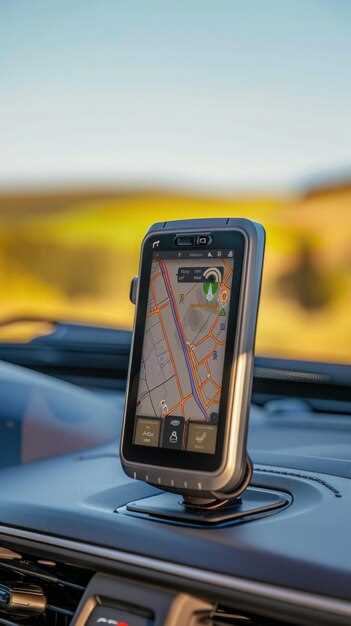
Обновление карт навигатора на Renault Kaptur не занимает много времени, если следовать четкой инструкции. Начать процесс стоит с подготовки компьютера и USB-накопителя, подходящего по объему и скорости передачи данных. Перед началом убедитесь, что в машине подключена зарядка, чтобы избежать непредвиденного отключения питания во время обновления.
Загрузка программного обеспечения включает в себя скачивание официального файла с сайта Renault или авторизованного дилера. Обратите внимание, что номера вашей модели и версии прошивки должны совпадать с выбранным файлом. После этого создайте копию файла на USB-носитель, следуя рекомендациям по форматированию и структуре папок.
Обновление через интерфейс автомобиля предполагает подключение USB-устройства к порту, обычно расположенном в салоне рядом с рычагом КПП или в нише бардачка. После запуска системы следуйте указаниям на экране, выбирая опцию обновления карт. В процессе важно не выключать зажигание и не извлекать USB-носитель, чтобы избежать повреждения данных.
Проверка результата после завершения обновления рекомендуется произвести перезагрузку системы навигации и проверить актуальность версии карт. Обратите внимание на сделанные объекты и маршруты – так вы убедитесь, что все прошло успешно. В случае ошибок обратитесь к руководству по эксплуатации или специалистам для восстановления корректной работы системы.
Подготовка к обновлению: необходимые инструменты и проверки
Для начала подготовьте USB-накопитель формата FAT32 емкостью не менее 8 ГБ, чтобы файл обновления легко поместился и прошёл проверку по системе. Проверьте, что у вас есть стабильное соединение с компьютером или ноутбуком через USB и кабель, исправный и совместимый с портами автомобиля.
Обратите внимание на наличие аккумулятора в хорошем состоянии или подключите питание, чтобы избежать отключения во время процесса обновления. Зарядка должна быть не ниже 50% для обеспечения стабильной работы системы.
Перед началом убедитесь, что скачанный файл прошёл проверку на целостность и является актуальной версией для вашей модели Renault Kaptur. Распакуйте архив, если он есть, и подготовьте его на USB-носителе в корень диска.
Обязательно отключите все остальные USB-устройства от автомобиля, чтобы избежать конфликтов или прерывания процедуры. Проверьте наличие свободных портов на вашем мультимедийном блоке и правильно вставьте подготовленный носитель.
Перед обновлением отключите все внешние источники питания. Если есть возможность, сделайте резервную копию текущих настроек навигационной системы на случай возможных ошибок или возврата к предыдущей версии.
Проверка версии текущих карт и совместимости
Обратите внимание на строки, указывающие на версию карт и дату последнего обновления. Например, ‘Версия карт: 2022.10’ или ‘Current map version: 2021.09’. Запишите эти данные для сравнения на сайте производителя или у дилера.
Перед загрузкой новых файлов убедитесь, что версия карт не слишком устарела. На сайте Renault найдите раздел с актуальными версиями карт для Kaptur и сравните их с текущими. Также обратите внимание на модель вашего автомобиля и год выпуска – некоторые обновления доступны только для определённых версий системы.
Проверьте наличие совместимых форматов файлов обновления – обычно это архивы с расширением .zip или .exe. В технической документации автомобиля или у официальных источников указывается, какие версии и файлы подходят именно вашему автомобилю.
Если обнаружите, что текущие карты устарели или несовместимы с последними обновлениями, подготовьте карту или флешку для загрузки новых данных. Тогда переходите к следующим шагам, чтобы правильно установить обновление и не столкнуться с ошибками в процессе. Такие действия позволяют обеспечить актуальную навигацию без риска сбоя системы из-за несовместимости файлов.
Загрузка программного обеспечения для обновления

Перед началом процесса обновления скачайте актуальную версию карт для вашего Renault Kaptur с официального сайта производителя. Для этого перейдите в раздел поддержки или обновлений, выберите модель автомобиля и нужную версию карты.
Загрузите файл обновления на компьютер или внешний носитель, указанный в инструкции. Обратите внимание на размеры файла и требования к устройствам хранения данных, чтобы избежать ошибок во время копирования.
Запустите приложение для загрузки обновлений, если оно предоставляется производителем. Следуйте указаниям на экране для выбора файла и выбора метода передачи данных. Обычно это USB-носитель, подключаемый к автомобилю, или карта памяти, вставляемая в соответствующий слот.
Проверьте целостность файла перед передачей, чтобы исключить повреждения данных. Используйте хэш-сумму или контрольные суммы, предоставленные на сайте, для проверки целостности файла.
Если обновление предполагает использование интернет-соединения, убедитесь в наличии стабильно работающего Wi-Fi или мобильных данных. Некоторые системы также позволяют автоматически искать и загружать обновления при подключении к определенной сети.
Подготовка USB-носителя или SD-карты

Создание резервной копии настроек навигационной системы
Подключите USB-накопитель или SD-карту к компьютеру или ноутбуку, предварительно отформатировав их в файловой системе FAT или FAT32 для совместимости.
Запустите программное обеспечение для работы с файлами системы, предназначенное для вашего автомобиля, или воспользуйтесь встроенными средствами резервного копирования, если они есть в меню настроек системы навигации.
Войдите в раздел ‘Настройки’ или ‘Обновление системы’ и выберите опцию ‘Создать резервную копию’ или ‘Экспортировать настройки’.
Укажите путь к подключенному устройству для сохранения файла и подтвердите операцию. Обычно создается файл с расширением, например, .bak или .json, содержащий все текущие настройки системы.
После завершения копирования отсоедините устройство и храните его в надежном месте. Это поможет восстановить параметры при сбоях или необходимости прошивки системы.
Процесс обновления навигационных карт: пошаговая инструкция

Подключите USB-накопитель к компьютеру и скачайте последние версии карт с официального сайта производителя.
Установите на ПК программное обеспечение для обновления навигации, предварительно разместив его в загрузках. Запустите программу и разрешите ей обнаружить подключенное устройство.
Выберите необходимую модель автомобиля и текущую версию прошивки. После этого программа предоставит список доступных обновлений.
Скачайте выбранные файлы и перезапишите их на USB-накопитель, следуя подсказкам программы. Обратите внимание на правильное размещение файлов в корне носителя.
Отключите USB-накопитель от ПК и вставьте его в USB-порт автомобиля. Запустите систему навигации, она автоматически обнаружит обновление и предложит его установить.
Подтвердите установку и дождитесь завершения процесса, не отключая устройство и не выключая зажигание. После завершения система предложит перезагрузить навигацию.
Подключение USB-носителя или SD-карты к автомобилю
Для обновления карт навигации вставьте USB-носитель или SD-карту напрямую в соответствующий разъем на торпеде или около места управления мультимедийной системой. Перед этим обязательно убедитесь, что устройство подготовлено и отформатировано в подходящем формате (обычно FAT32 или exFAT), чтобы система могла распознать содержимое.
Вставьте носитель или карту аккуратно, пока они полностью не войдут в разъем. Ощутите закрепление, чтобы исключить возможность случайного вытаскивания во время работы системы или движения автомобиля.
При подключении убедитесь, что на носителе находятся файлы обновленных карт и что их структура соответствует требованиям системы – обычно они располагаются в коренной папке или в специально отведенной для обновлений папке.
| Шаг | Действие |
|---|---|
| 1 | Вставьте USB-носитель или SD-карту в разъем, предназначенный для обновлений карт. |
| 2 | Поднесите мультимедийный экран или монитор, чтобы убедиться, что устройство распознано и отображается на экране. |
| 3 | Если система не обнаружила устройство, извлеките его и повторно вставьте, убедившись в правильности позиционирования. |
| 4 | Войдите в меню настроек навигации и выберите опцию обновления с подключенного носителя или карты, следуя пошаговым инструкциям на экране. |
Запуск процесса обновления через меню автомобиля
Включите зажигание автомобиля и убедитесь, что экран навигационной системы активен. На основном экране найдите и выберите пункт меню ‘Настройки’. Перейдите в раздел ‘Обновление карт’ или аналогичный, в зависимости от версии ПО. В появившемся окне выберите опцию ‘Начать обновление’ или ‘Запуск обновления’. На следующем этапе убедитесь, что устройство подключено к интернету через Wi-Fi или мобильный модуль автомобиля. Если есть возможность, подключите устройство к стабильной сети для ускорения процесса.
При необходимости подтвердите согласие с условиями обновления, нажав соответствующую кнопку. После этого система автоматически проверит наличие доступных обновлений и предложит их загрузку. Не отключайте питание автомобиля и не выключайте экран, пока идет процесс. В течение определенного времени отображается индикатор прогресса, который показывает завершение скачивания и установки файлов.
Мониторинг прогресса и возможные ошибки

Следите за индикаторами прогресса во время загрузки обновлений карты. Если процесс уходит за пределы заданного времени или отображается сообщение об ошибке, отключите устройство от питания и повторите процедуру с начала. Обратите внимание на стабильность соединения USB или Wi-Fi, так как нестабильный канал передачи может приводить к сбоям.
При возникновении ошибок проверьте следующие аспекты:
- Совместимость файла обновления с моделью Renault Kaptur и конкретной версией программного обеспечения.
- Корректность названия файла и его целостность – убедитесь, что файл не поврежден и загрузился полностью.
- Наличие свободного места на флешке или внутренней памяти автомобиля, достаточного для установки обновления.
- Обновление выполняется в условиях стабильного источника питания, избегайте отключения во время процесса.
Если после повторных попыток проблема не исчезает, проверьте наличие обновлений программного обеспечения автомобиля на сайте производителя или обратитесь в официальный сервис. Иногда сбои возникают из-за конфликтов версий, и обновление системы может помочь устранить эти ошибки.
Анализируйте сообщения об ошибках, записывайте коды или описания для быстрого поиска решений. Не забудьте отключать и подключать устройство аккуратно, чтобы избежать повреждений портов или кабелей.
Завершение и проверка успешности обновления

После завершения процесса обновления убедитесь, что на экране отображается новая версия карт. Для этого зайдите в меню настроек навигации и выберите раздел информации о системе или версии карты. Проверьте соответствие отображаемых данных с заявленной версией в инструкции или на сайте обновляющего сервиса.
Используйте встроенный поиск или ввод координат для проверки точности маршрутов. Введите известный вам адрес или точку интереса и сравните результат с актуальной информацией на карте. Если маршрут отображается правильно и совпадает с реальными дорогами, это говорит о корректной установке.
Обратите внимание на отсутствие ошибок или зависаний во время использования. Если навигационная система функционирует плавно, без задержек и сбоев, обновление прошло успешно.
Если обнаружите несоответствия или проблемы, повторно загрузите актуальные файлы обновлений или обратитесь к поддержке. В некоторых случаях помогает перезагрузка автомобиля или повторная установка файла.
Для дополнительной уверенности пройдите по маршруту, выбранному на старой и новой картах, и сравните уровень детализации и правильность отображения дорог. Это поможет подтвердить, что обновление действительно обновило карты и повысило точность навигации. Регулярная проверка после обновлений обеспечивает комфорт и надежность использования системы в будущем.
Что делать, если обновление не завершилось успешно
Если процесс обновления завис или завершился ошибкой, сначала отключите устройство и подождите несколько минут, чтобы оно остыло. Затем повторите процедуру с начальной стадии, убедившись, что ваше устройство подключено к стабильному источнику питания или зарядке.
Обратите внимание на правильность подключения кабеля к USB-порту автомобиля и компьютеру. Используйте оригинальные кабели или проверенные устройства, чтобы исключить проблемы с передачей данных.
Удалите предыдущие файлы обновления с компьютера или флешки, чтобы избежать конфликтов. Заново скачайте файл обновления с официального сайта Renault, выбирая нужную модель и версию навигационной системы.
| Действие | Рекомендации |
|---|---|
| Проверка питания | Подключите устройство к источнику питания или зарядному устройству для предотвращения отключения во время обновления. |
| Использование другого USB-кабеля или порта | Замените кабель или подключите к другому порту, чтобы устранить возможные неисправности соединения. |
| Перезагрузка системы | Перезагрузите автомобиль и компьютер, повторно инициируйте процесс загрузки файла обновления. |
| Обновление с другого источника | Попробуйте выполнить процесс через другую флешку или внешний диск, если первоначальный носитель вызывает проблемы. |
| Обращение в сервис | Если проблема не исчезает, обратитесь на официальный сервис Renault для проведения диагностики и возможного повторного обновления специалистами. |
Постоянная проверка соединений и использование официальных файлов помогает снизить риск ошибок. Не попытайтесь принудительно продолжить обновление, если система сообщает о проблеме – в таком случае лучше оставить эту задачу специалистам.