

Перед началом подключения убедитесь, что выбранный жесткий диск совместим с вашей моделью видеорегистратора. Обычно это указано в инструкции или на сайте производителя. Обратите внимание на поддержку интерфейса SATA или IDE, а также на объем памяти – он должен соответствовать требованиям системы.
Отключите питание устройства, чтобы избежать короткого замыкания или повреждения оборудования. После этого найдите разъем для жесткого диска на задней или боковой панели видеорегистратора. Часто он обозначен как SATA или HDD.
Подключение начинается с аккуратного вставления кабеля питания и интерфейсного кабеля в соответствующие разъемы жесткого диска. Убедитесь, что кабели надежно зафиксированы, чтобы избежать разъединения внутри корпуса. После этого закрепите жесткий диск внутри корпуса или подставки, следя за тем, чтобы он не мешал вентиляции или другим компонентам.
Включите питание видеорегистратора и войдите в меню настроек. В разделе «Диск» или «Хранилище» проверьте, обнаружил ли устройство новый жесткий диск. Если он отображается, отформатируйте его по инструкции производителя.
После завершения форматирования убедитесь, что настроены параметры записи и дата/время для корректного функционирования системы. Проверьте работу системы, запустив тестовую запись и просмотр видео с жесткого диска. Теперь ваш диск готов к полноценной эксплуатации.
Подготовка к подключению и выбор совместимого жесткого диска

Перед покупкой жесткого диска убедитесь, что его интерфейс соответствует разъему видеорегистратора. Обычно используются SATA или IDE – проверьте спецификацию устройства.
Обратите внимание на объем памяти: выбрать диск с учетом ожидаемого объема записей и резервных копий. Для большинства домашних систем достаточно 1-4 ТБ, в коммерческих – от 4 ТБ и выше.
Проверьте скорость вращения диска: модели с 7200 об/мин обеспечивают более быструю обработку данных, что положительно скажется на видеозаписи и воспроизведении.
Обратите внимание на температуру эксплуатации: минимальные показатели помогают избежать перегрева и снижения ресурса. Идеально – горячая и холодная среда, где диск выдерживает температуру от -20 до +60°C.
Определитесь с типом диска – HDD или SSD. Для видеонаблюдения предпочтительнее HDD из-за большей емкости по низкой цене, хотя SSD быстрее и устойчивее к вибрациям.
Убедитесь, что выбранный диск совместим с моделью видеорегистратора, изучив техническую документацию. Некоторые устройства требуют специально сертифицированных дисков для стабильной работы.
Используйте качественный кабель и разъемы для подключения – это помогает избежать потерь данных и проблем с совместимостью. Проверьте наличие всех необходимых кабелей и инструментов перед установкой.
Определение требований к жесткому диску для видеорегистратора
Обратите внимание на совместимый интерфейс: большинство современных видеорегистраторов поддерживают SATA, поэтому выбирайте жесткий диск с этим интерфейсом для надежной работы и простоты подключения.
Объем накопителя зависит от количества каналов видеонаблюдения и качества видео. Для системы с 4-8 камер в разрешении 1080p достаточно 1-2 ТБ, а для 16 и более камер с высоким разрешением потребуется 4 и более ТБ.
Учтите скорость записи: быстрые диски с RPM 7200 или выше, препараты для непрерывной записи, обеспечивают минимальные задержки и позволяют сохранять видео без пропусков.
Обратите внимание на поддержку режима SMART и наличие функции автоматического мониторинга состояния диска, чтобы своевременно обнаружить возможные сбои или ухудшение работоспособности жесткого диска.
Выбирайте жесткий диск специально для NAS или серверных применений, так как такие модели рассчитаны на круглосуточную работу и долгие циклы записи без перегрева и сбоя.
Не забывайте о необходимости формирования резервных копий важной информации и возможность расширения хранилища в будущем, чтобы обеспечить устойчивую работу системы и возможность увеличения объема хранения данных.
Проверка поддержки формата SATA или IDE
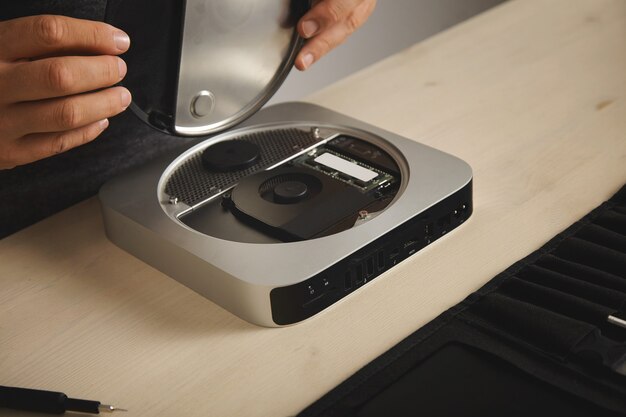
Перед подключением жесткого диска к видеорегистратору убедитесь, что он поддерживает нужный интерфейс. Для этого откройте руководство пользователя или обратитесь к техническим характеристикам модели устройства. Обычно, на коробке или в документации указывается поддерживаемый тип интерфейса, например, SATA или IDE.
Если документацию найти сложно, визуально осмотрите разъемы на устройстве. Разъем SATA имеет более тонкий и длинный вид с возможностью фиксирования защелкой, тогда как IDE – более широкий, с несколькими плоскими линиями по краям и обычно без защелки.
Подключая диск, также можно проверить наличие маркировки или этикетки на самом устройстве или жестком диске. Надписи SATA или IDE на корпусе или разъемах существенно упрощают выбор подходящего диска.
Для точной проверки используйте компьютер или ноутбук. Подключите диск к порту, если он определяется системой и отображается в системе как устройство с интерфейсом SATA или IDE, значит диск совместим с видеооборудованием.
| Параметр | Описание |
|---|---|
| Интерфейс | SATA или IDE, укажите в характеристиках или документации. |
| Разъем | Обратите внимание на форму: тонкий длинный для SATA, шире с множеством проводных линий для IDE. |
| Метка на корпусе | Ищите маркировки SATA или IDE, расположенные рядом с разъемами. |
| Поддержка в BIOS/UEFI | Проверьте в настройках системы или в совместимости с видеорегистратором. |
Подбор объема и скорости диска для записи видео
Для стабильной работы видеорегистратора выбирайте жесткий диск объемом не менее 1 ТБ при записи в HD-качестве с несколькими камерами. Для 4-камеральных систем с высоким разрешением рекомендуется устанавливать диск объемом от 2 ТБ и выше, чтобы обеспечить резерв хранения на несколько недель.
При расчетах скорости диска ориентируйтесь на битрейт видеозаписи. Например, для камеры с разрешением 1080p и битрейтом 4 Мбит/с потребуется минимальная скорость 0,5 МБ/с (4 Мбит/с делим на 8). Общая скорость записи для системы из 4 камер будет примерно 2 МБ/с. Следовательно, выбирайте жесткий диск с скоростью чтения/записи не менее 100-150 МБ/с, чтобы избежать задержек и пропусков.
| Объем диска | Описание |
|---|---|
| 1 ТБ | Подходит для 2-3 камер в HD или 1 камеры в 4K на срок до 2 недель |
| 2 ТБ | Обеспечит хранение данных для 4-6 камер в HD на 3-4 недели |
| 4 ТБ и более | Рекомендуется для многокамерных систем с высоким битрейтом и длительным архивом до нескольких месяцев |
Обратите внимание, что скорость записи должна быть значительно выше битрейта каждого канала, чтобы исключить потери данных при интенсивной записи. Также стоит учесть возможность будущего расширения системы и добавления новых камер.
Инструменты и материалы, необходимые для монтажа
Для правильной установки жесткого диска к видеорегистратору подготовьте набор инструментов и материалов:
- Отвертка крестовая с магнитным наконечником – обеспечивает быстрое и надежное закрепление крепежных элементов.
- Вотч-плоскогубцы или пластиковые зажимы – помогают безопасно подключить разъемы без риска их повреждения.
- Комплект винтов и крепежных элементов, поставляемый вместе с видеорегистратором или дополнительно приобретённый – нужен для крепления жесткого диска внутри корпуса.
- Карта памяти или блок питания для жесткого диска – если требуется подключение питания отдельно.
- Ручка и изолента – пригодятся для фиксации кабелей и предотвращения их случайных повреждений.
- USB- или SATA-кабели, совместимые с моделем видеорегистратора – обеспечивают соединение жесткого диска с устройством.
- Антикоррозийные спреи или смазка – рекомендуется обработать соединения для более надежной работы и защиты от влаги.
Дополнительно проверьте наличие инструкции по монтажу конкретной модели видеорегистратора и уточните, подходит ли выбранный жесткий диск по форме и характеристикам к тому, что заявлено в документации. Все инструменты должны быть чистыми и исправными, чтобы избежать повреждений при сборке.
Подготовка рабочего пространства и отключение питания
Перед началом подключения жесткого диска отключите питание видеорегистратора и освободите рабочее пространство. Это снизит риск повреждения устройств и исключит случайное короткое замыкание.
Разместите оборудование на ровной, сухой поверхности с хорошей вентиляцией. Убедитесь, что есть достаточно места для аккуратной работы с кабелями и компонентами.
Используйте антистатический браслет или заземлитесь, коснувшись металлической части корпуса устройства, чтобы избежать статического разряда, который может повредить электронные компоненты.
Выключите все питание, отключив шнур питания от розетки или отключив питание через основной выключатель. Проверьте, что индикаторы и дисплеи полностью погасли.
Если есть аккумуляторное питание, дождитесь его полного разряда или отключите питание через соответствующий выключатель, чтобы никаких токов не поступало во время работы.
Проверьте наличие необходимых инструментов: отвертки, кабели, адаптеры и документация по устройству. Подготовленное пространство и отключенное питание создают безопасные условия для выполнения дальнейших шагов подключения жесткого диска.
Процесс подключения жесткого диска к видеорегистратору и первичная настройка
Отключите устройство от электросети, найдите слот для жесткого диска на задней панели регистратора и аккуратно вставьте диск в предназначенное для него место, придерживаясь ориентации разъемов.
Закрепите диск с помощью прилагаемых креплений или винтов, чтобы исключить его смещение и обеспечить надежный контакт разъемов. Подключите SATA-кабель к порту на диске и затем к соответствующему разъему на материнской плате видеорегистратора.
Подключите питание жесткого диска, подключив SATA-питание к кабелю питания блока питания или к специальному разъему внутри корпуса устройства, если он имеется. Убедитесь, что все соединения закреплены плотно и надежно.
Включите видеорегистратор, перейдите в меню настроек и выберите раздел «Хранение данных» или аналогичный. В системе должно автоматически обнаружиться подключенное устройство, если кабели и разъемы установлены правильно.
И активируйте форматирование жесткого диска, если оно требуется, следуя инструкциям на экране. Обратите внимание, что форматирование удаляет всю существующую информацию с диска, поэтому предварительно сделайте резервные копии важных данных.
После форматирования выполните первичную настройку параметров записи: выберите режим циклической записи или по движению, укажите параметры качества и разрешения видеозаписи, а также настройте расписания сохранения данных.
Проведите тестовые записи, чтобы убедиться, что жесткий диск функционирует корректно и видеозаписи сохраняются без ошибок. Проверьте доступность записанных данных через просмотр сохраненных роликов.
Раскручивание корпуса видеорегистратора и доступ к внутренним разъемам

Перед началом работы отключите устройство от сети, чтобы избежать короткого замыкания или повреждения внутренних компонентов.
Используйте тонкую отвертку или пластиковую лопатку для аккуратного открытия корпуса. Осторожно вставьте инструмент в шов между крышкой и основой, плавно прогоняя его вдоль границы, чтобы не повредить защелки или внутренние элементы.
После снятия верхней части корпуса найдете внутренние разъемы. В большинстве моделей видеорегистраторов они закреплены на плате или внутри корпуса. Обратите внимание на разъемы питания, видеовходы и кард-ридеры.
Для доступа к жесткому диску или другим накопителям аккуратно отсоедините кабели, удерживающие их на месте. Зафиксируйте их, чтобы не потерять при сборке.
При необходимости замените или подключите новый диск, убедившись в правильности расположения кабелей и разъемов. Перед сборкой проверьте, что все элементы установлены правильно и надежно закреплены.
Аккуратно соберите корпус в обратном порядке, защелкивая его до щелчка. Не приложите чрезмерное усилие, чтобы не повредить защелки или пластик. Включите устройство и убедитесь, что новые компоненты функционируют корректно.
Подключение SATA или IDE кабеля к жесткому диску и плате видеорегистратора
Перед подключением убедитесь, что выключили питание и отсоединили устройство от электросети. Начинайте с определения типа интерфейса жесткого диска: SATA или IDE. Для SATA кабеля возьмите кабель с 7-пиновым разъемом и разъем питания. Для IDE потребуется широкий 40-контактный кабель.
Подключение SATA:
- Аккуратно вставьте разъем SATA кабеля в разъем на диске, следя за правильной ориентацией – ключи обычно исключают неправильное соединение.
- Подключите другой конец кабеля к разъему на плате видеорегистратора, зафиксируйте его, чтобы избежать размыкания при эксплуатации.
- Подключите питание к SATA разъему, вставляя соответствующий кабель питания и убедившись, что соединение плотное и надежное.
Подключение IDE:
- Поднимите металлическую защелку на разъеме IDE и вставьте кабель так, чтобы разъем совпадал с расположением контактов на диске и плате.
- Следите за направлением: красная линия на кабеле должна совпадать с пином «три» или «минимум» на разъемах как на диске, так и на плате.
- Подключите питание через 4-контактный разъем питания. Он обычно имеет ключи, исключающие неправильное подключение.
После подключения убедитесь, что все соединения закреплены надежно, не осталось свободных или косых контактов. Проверьте факт правильности ориентации кабелей, чтобы избежать повреждений устройства или короткого замыкания.
Форматирование диска через интерфейс видеорегистратора
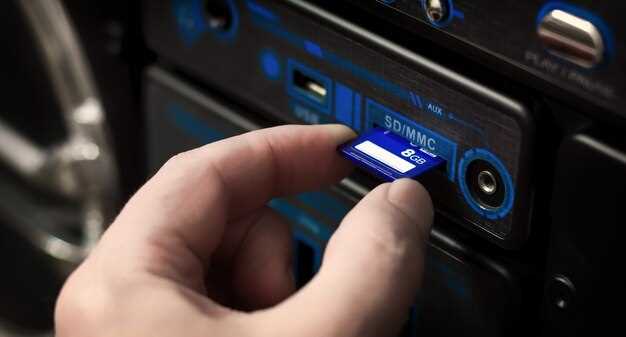
Перейдите в меню настроек видеорегистратора и выберите раздел управления хранилищем или жестким диском. Обычно он обозначается как ‘Диск’ или ‘Хранилище’.
Найдите опцию ‘Форматировать’ или ‘Очистить диск’. Перед началом убедитесь, что все важные записи сохранены на другом устройстве или в облаке, поскольку форматирование удалит все данные на диске.
Выберите жесткий диск, который нужно отформатировать, если в системе установлено несколько накопителей. Обычно отображается список подключенных устройств с их объемами и статусами.
Согласитесь с предупреждением о удалении данных. После этого запустите процедуру форматирования, нажав кнопку ‘Начать’ или ‘Форматировать’.
Некоторые системы позволяют выбрать файловую систему (например, FAT32 или NTFS) перед форматированием. Если есть такая опция, выбирайте формат, совместимый с вашими требованиями: например, FAT32 для совместимости с большинством устройств или NTFS для более крупного объема хранения.
Ожидайте завершения процедуры. Продолжительность зависит от объема данных и скорости диска, но обычно занимает несколько минут. Не выключайте питание и не прерывайте процесс.
По окончании появится уведомление о завершении форматирования. Проверьте, исправен ли диск и правильно ли определяется системой, чтобы убедиться, что процесс прошел успешно.
Настройка режима записи и резервного копирования видео
Начинайте с выбора режима записи, который лучше всего подходит для ваших задач. В настройках видеорегистратора перейдите в раздел «Режим записи» и выберите между непрерывной, по движению или по расписанию. Для постоянного наблюдения рекомендуют использовать непрерывную запись, тогда как для экономии места – режим по движению.
Продолжите настройку режимов сохранения, активировав опцию автоматического перезаписывания. Это позволит новым роликам заменить старые, когда диск заполняется, и исключит потерю важных данных. Для обеспечения безопасности видео создайте отдельную папку или раздел с расширенными правами доступа, чтобы предотвратить случайное удаление.
Перейдите к разделу резервного копирования и укажите автоматический режим или настройте ручной запуск. Для автоматической защиты архивных файлов активируйте функцию резервного копирования при завершении записи или по расписанию. Выберите расположение для хранения копий – это может быть USB-накопитель, сетевое хранилище или облако, в зависимости от возможностей вашей системы.
Настройте автоматическое удаление старых записей после достижения лимита по времени или объему, чтобы система оставалась свободной для новых данных. Дополнительно проверьте параметры сжатия файла, чтобы снизить занимаемый объем без потери качества видео.
Обратите внимание на уровень детализации при сжатии, чтобы не ухудшить качество видео слишком сильно, поскольку это может помешать расследованию в случае необходимости. Регулярно проверяйте работоспособность настроек и тестируйте процессы резервного копирования, чтобы исключить сбои и гарантировать сохранность всех важных материалов.
Проверка корректности работы жесткого диска и запись тестового видео

После этого запустите тестовую запись, выбрав короткий временной интервал – 5–10 минут. Во время записи внимательно следите за статусом устройств, а также за индикаторами на регистраторе, которые могут сообщить о наличии ошибок или сбоях в работе диска.
По завершении теста откройте воспроизведение записанного видео и проверьте качество сигнала, четкость изображения и отсутствие артефактов. Обратите внимание на задержки или прерывания в видео, что говорит о возможных проблемах с диском или его настройками.
Дополнительно обратите внимание на журнал системы – он может зафиксировать любые сбои или ошибки, связанные с жестким диском. Не игнорируйте предупреждения или сообщения о необходимости технического обслуживания.
Если при просмотре тестового видео возникают поврежденные кадры или пропуски, выполните повторную проверку подключения и форматирование диска. В случае повторных сбоев проверьте диск с помощью другого устройства или замените его на новый, чтобы избежать потери данных или ухудшения работы системы видеонаблюдения.