
Чтобы обезопасить себя от потери связи и обеспечить стабильное навигационное сопровождение, нужно заранее подготовить необходимый файл с картами на USB-носителе. Этот процесс не занимает много времени, и вы сможете легко получить актуальную карту без постоянного подключения к Интернету.
Первый шаг – выбрать подходящий USB-накопитель. Оптимально использовать флешку объемом от 16 ГБ, чтобы поместились все обновления и карты. Перед началом загрузки убедитесь, что флешка отформатирована в файловой системе FAT32 или exFAT, чтобы магнитола могла ее распознать.
Далее скачайте последнюю версию оффлайн-карт Яндекса – их размещают на сайте Яндекс.Мобайл или в специальных разделах поддержки. После этого перенесите файл на флешку, следя за тем, чтобы структура папок оставалась целостной. Не забудьте проверить, что файл не поврежден и доступен для чтения.
Затем подключите флешку к магнитоле, которая поддерживает работу с картами Яндекса. В настройках магнитолы выберите пункт загрузки карт, следуйте указаниям на экране и укажите путь к файлу. В результате программа обновит карты, и они станут доступны без необходимости интернет-соединения.
Подготовка к скачиванию и переносу карт на флешку
Проверьтесь, что на устройстве достаточно свободного места для загрузки карты. Обычно файлы Яндекс Карт весят несколько гигабайт, поэтому используйте флешку с объемом не менее 16 ГБ, чтобы обеспечить запас.
Подготовьте флешку, отформатировав её в файловой системе FAT32 или exFAT, чтобы обеспечить совместимость с магнитолой и компьютером. Перед этим сохраните нужные данные с флешки, так как форматирование удалит все файлы.
Подключите флешку к компьютеру и убедитесь, что она распознается системой без ошибок. Проверьте наличие свежих драйверов и программ для работы с файлами, например, файловых менеджеров или архиваторов, чтобы облегчить процесс скачивания и распаковки.
Обновите программное обеспечение магнитолы, особенно если есть встроенная поддержка Яндекс Карт через обновления прошивки. Это поможет избежать ошибок при переносе карт и обеспечит максимальную совместимость.
Создайте отдельную папку на компьютере для скачанных файлов – это ускорит обработку и уменьшит риск потерять важные данные. Также подготовьте архиватор (например, WinRAR или 7-Zip), чтобы распаковывать скачанные файлы в нужный формат без ошибок.
Выбор подходящей флешки для хранения карт и совместимость с магнитолой
Для хранения карт Яндекс и использования с магнитолой выбирайте флешки объемом от 8 до 32 ГБ. Такой объем достаточно для загрузки нескольких карт, а размер не создает лишней нагрузки на систему. Обратите внимание на класс скорости USB: рекомендуется использовать флешки с поддержкой стандарта USB 2.0 или выше, чтобы обеспечить быстрый перенос данных.
Проверьте совместимость с вашей магнитолой, изучив её техническую документацию. Обычно устройства поддерживают флешки форматов FAT32 или exFAT. Формат FAT32 более универсален, но ограничивает размер файла до 4 ГБ, а exFAT позволяет загружать файлы крупнее.
Перед покупкой убедитесь, что флешка имеет прочный корпус и хорошее охлаждение, так как длительное использование может привести к нагреву. Выбирайте изделия с надежным производителем – от качественной флешки зависит стабильность работы и безопасность ваших данных.
Обратите внимание на тип разъема: стандартный USB-A чаще всего совместим с большинством магнитол, а при необходимости используйте адаптеры для USB-C, если устройство поддерживает только такие разъемы. Проверка совместимости через меню магнитолы или инструкции помогает избежать ошибок при подключении.
Обзор необходимых программ и приложений для скачивания карт
Для загрузки Яндекс.Карт на флешку для использования в магнитоле потребуется использовать специальные программы и приложения. Начинайте с установки менеджеров загрузок, таких как Internet Download Manager (IDM) или FDM. Они позволяют скачивать файлы в фоновом режиме и сохранять их в нужную папку.
Если выбираете работу через устройство на базе Windows, сюда подойдет программа Yandex.Navigator или расширения для браузеров, например, Yandex Maps Downloader. Эти инструменты помогут скачать нужные карты без лишних усилий. В случае использования мобильных устройств, рекомендуется установить официальные приложения Яндекс.Карты или Yandex.Navigator, которые позволяют сохранять области карты для офлайн-использования, а полученные файлы затем переносить на ПК или напрямую на флешку.
Для работы с файлами карт в формате, понятном магнитоле (часто это OSM, MAP, или иные форматы), понадобится программа GraphHopper или MAPer. Они помогут конвертировать загруженные карты в нужный формат, а также просматривать их перед переносом.
Не забудьте о специальных менеджерах архивов, таких как 7-Zip или WinRAR. Они позволяют распаковать архивированные файлы, если карты скачиваются в сжатом виде. Это особенно важно, чтобы файлы имели правильную структуру и были готовы к копированию на флешку.
Дополнительное удобство добавит удобный просмотрщик карт, например, OsmAnd или Maps.me. Они дают возможность предварительно проверить скачанные данные и убедиться, что все необходимые области включены. После подготовки файлов их легко перезаписать на носитель для дальнейшего использования в магнитоле.
Настройка интернет-соединения и учетной записи Яндекс
Подключите магнитолу к сети через Wi-Fi или USB-модем, убедившись в стабильности соединения. Проверьте параметры сети, чтобы устройство могло быстро и без перебоев загружать карты и обновлять сервисы.
Создайте или войдите в свою учетную запись Яндекс через настройки магнитолы. Введите логин и пароль, после чего устройство автоматически синхронизируется с вашей учетной записью. Это обеспечит доступ к актуальным версиям карт и другим функциям сервиса.
Настройте параметры синхронизации: именно они позволяют автоматически загружать обновления и сохранять ваш прогресс. В случае ошибок проверьте правильность введенных данных или повторно авторизуйтесь.
Если использование мобильного интернета вызывает сложности, подключите устройство к точке доступа на смартфоне или настройте маршрутизатор. Обратите внимание, что стабильное соединение существенно ускорит процесс загрузки карт и обновлений.
Обновите ПО магнитолы до последней версии, что повысит совместимость со службами Яндекс и обеспечит более плавную работу системы.
Проверка места на устройстве и подготовка флешки к записи
Перед копированием Яндекс.Карт проверьте доступное место на флешке. Для этого вставьте устройство в компьютер и откройте папку с носителем. Затем щелкните правой кнопкой мыши по значку флешки и выберите ‘Свойства’. В появившемся окне сразу увидите объем доступной и использованной памяти, что поможет определить, хватит ли места под файл.
Очистите флешку от временных файлов и ненужных данных. Удалите старые файлы, чтобы высвободить место. Используйте встроенную утилиту ‘Очистка диска’ или выполните удаление вручную для увеличения свободного пространства.
| Рекомендации по подготовке флешки |
|---|
| Проверьте, что на устройстве есть минимум 2 ГБ свободного места – это потребуется для файла с Яндекс.Картами. |
| Отформатируйте флешку в файловой системе FAT32 – большинство магнитол напрямую работают с этим форматом. |
| Перед форматированием скопируйте важные файлы в другое место. Форматирование удаляет все данные с носителя. |
| Используйте быстрого форматирования, чтобы сохранить время и снизить риск ошибок. |
Процесс скачивания Яндекс Карт и перенос на магнитолу
Для начала скачайте файл Яндекс Карт на компьютер или ноутбук с официального сайта или через мобильное приложение, выбирая раздел загрузки офлайн-карт. Убедитесь, что у вас достаточно свободного места на устройстве для хранения данных.
Подключите флешку к компьютеру посредством USB-слота или адаптера. Скопируйте скачанный файл на корень флешки, избегайте вложенных папок, чтобы было проще обнаружить файл на магнитоле.
Выключите компьютер и безопасно извлеките флешку, чтобы не повредить файлы. Затем вставьте флешку в USB-слот вашей магнитолы.
Включите магнитолу и выберите режим USB-устройства или источник, соответствующий подключенной флешке. Найдите файл с картами через интерфейс магнитолы и запустите его. Некоторые магнитолы требуют предварительной установки или активации файла через меню, следуйте инструкциям на экране.
После завершения установки или копирования файла убедитесь, что карты отображаются правильно и функционируют. Иногда потребуется перезагрузить магнитолу для корректной работы новых карт.
Загрузка карт на устройство через ПК или мобильное приложение
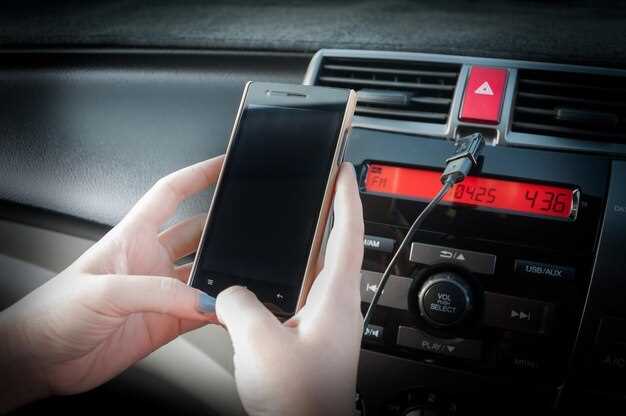
Для загрузки карт на флешку используйте официальное приложение Яндекс.Карт или браузер, подключенный к ПК. Войдите в аккаунт, откройте раздел с офлайн-картами и выберите нужный регион или полностью загрузите содержимое карты. После этого подключите флешку к компьютеру, найдите папку с загруженными файлами и скопируйте их на устройство. Убедитесь, что файлы были скопированы правильно и флешка подключена к магнитоле, которая поддерживает эти карты.
Через мобильное приложение выполните аналогичные действия: откройте приложение Яндекс.Карт, перейдите в настройки и выберите офлайн-карты. Выберите нужный регион, подтвердите загрузку, затем вставьте флешку в телефон и перенесите файлы через файловый менеджер. После копирования отключите устройство и вставьте флешку в магнитолу, которая сможет их распознать.
Обратите внимание на формат файлов и их структуру: карты чаще всего представлены в определённых папках и с расширениями, совместимыми с вашей магнитолой. Проверяйте целостность файлов, чтобы избежать ошибок при использовании. В случае необходимости обновите содержимое, повторяя процедуру загрузки и копирования.
Создание переносимой версии карт в формате, поддерживаемом магнитолой
Для начала узнайте, какой формат карт требует ваша магнитола. Обычно это либо KML, GPX или собственные форматы устройств. После этого подготовьте программу, например Yandex.Maps или сторонний софт, который умеет экспортировать карты в нужном формате.
Зайдите в локальные настройки карт или создайте нужный маршрут, затем выберите опцию экспорта. Не забудьте указать размер файла, чтобы он поместился на флешку и был совместимым с вашей магнитолой.
Обратите внимание, что некоторые магнитолы требуют специальную структуру папок или наличие файла конфигурации, который сообщает системе, где искать карты. Создайте такую структуру заранее, подготовив отдельную папку на флешке.
Используйте программное обеспечение или скрипты, которые умеют автоматически конвертировать карты в поддерживаемый формат. Например, для GPX – Garmin BaseCamp или другое специализированное ПО. Для KML рекомендуется Google Earth или онлайн-конвертеры.
После конвертирования проверяйте файл на наличие ошибок и полноту данных. Вырежьте лишнее, чтобы сохранить только необходимые маршруты и объекты.
Файл или папка с картами поместите на подготовленную флешку в структуру, которую понимает ваша магнитола. Например, корневая папка Maps или другая, прописанная в руководстве к устройству.
Перед поездкой подключите флешку к магнитоле. Проверьте, что устройство распознаёт карту и отображает маршруты. Если есть сложности, попробуйте пересохранить или изменить структуру папок, ориентируясь на рекомендации производителя.
Копирование файлов на флешку и проверка их целостности
Для начала вставьте флешку в компьютер и убедитесь, что она распознана системой. Используйте проводник или файловый менеджер, чтобы открыть папку с файлами, которые собираетесь перенести.
Перед копированием создайте отдельную папку на флешке для организации файлов. Это упростит поиск и сохранит порядок в данных. Выделите все необходимые файлы для Яндекс Карт и перетащите их в созданную папку или скопируйте (Ctrl+C) и вставьте (Ctrl+V).
После завершения копирования обязательно проверяйте, совпадают ли размеры исходных и скопированных файлов. Для этого щелкните правой кнопкой мыши по файлу на флешке, выберите «Свойства» и сравните размер с исходным файлом на компьютере.
Для дополнительной уверенности можно использовать встроенные средства проверки целостности, например, создание контрольных сумм (MD5, SHA-1). Для этого запустите соответствующую утилиту, сравните хеши исходного файла и файла на флешке. Если значения совпадают, файл не поврежден и полностью загружен.
Настройка магнитолы для чтения данных с флешки и запуск карт
Подключите флешку с подготовленными файлами к USB-порту на магнитоле. Убедитесь, что устройство распознает флешку и отображает содержимое на экране.
Перейдите в меню настроек магнитолы, выберите раздел «Медианклиента» или «Устройства USB». В списке выберите подключенное устройство и активируйте режим «Чтение данных» или «Режим мультимедиа».
Проверьте поддержку форматов карт – обычно магнитолы читают файлы в папках «Yandex_Maps» или «Maps». Если папки нет, создайте её на флешке и скопируйте туда файлы с картами.
Запустите автозапуск или выберите вручную через меню «Медиабраузер» или «Файловый менеджер» нужную папку. Запустится программа для отображения карты или меню навигации.
Если магнитола требует активации навигационной системы, найдите опцию «Запуск навигации» или «Настройки карты» и выберите установленное приложение. Дождитесь загрузки интерфейса карты.
- Проверьте качество соединения USB, избегайте поврежденных портов и кабелей.
- Рекомендуется использовать флешки с объемом 8-32 Гб для быстрой работы и меньших проблем с чтением.
- Обновляйте файлы с картами только после полной загрузки и проверки целостности данных.