
Разобраться с меню мультимедийной системы Audi A3 2012 не составит труда, если знать, куда обращаться за нужной информацией. Внутреннее устройство меню позволяет быстро получать доступ к навигации, настройкам звука, настройке соединений и другим функциям автомобиля. Ключевое – понять структуру интерфейса и особенности расположения пунктов, чтобы управлять системой комфортно и без лишних усилий.
Программа на экране делится на разделы, каждый из которых отвечает за отдельную группу функций. Важным аспектом работы системы является интуитивно понятный интерфейс, позволяющий без длительных поисков менять параметры звука или настраивать подключение смартфонов. В этом руководстве подробно рассказывается о расположении меню, их функциях и способах быстрого переключения между режимами.
Структура и настройка меню на панели мультимедиа
Начинайте с доступа к основному меню, нажимая кнопку ‘Menu’ на панели управления. Обратите внимание, что структура меню разделена на разделы: ‘Радио’, ‘Медиафайлы’, ‘Настройки’ и ‘Телефон’. Для быстрого перехода используйте кнопку поворота диска или сенсорный экран, если он присутствует.
В разделах меню удобно настраивать параметры, связанные с функциями автомобиля, такие как баланс звука, зона усиления или экран яркости. Для настройки выбранного пункта выполните следующее: при помощи поворотного диска или касания выберите нужную опцию и подтвердите ее нажатием.
Количество уровней меню зависит от модели имодернизации мультимедийной системы, однако чаще всего можно выделить три основные категории: основной раздел, подменю и дополнительные опции. Например, в разделе ‘Настройки’ можно найти подменю ‘Звук’, где регулируется уровень громкости, баланс и эквалайзер.
Для организации быстрого доступа выделите важные функции. На большинстве систем сверху появляется строка быстрого доступа, которая может включать кнопку голосового управления, быстрый вызов настроек звука или переключение источников. Переключение между ними осуществляется нажатием соответствующей кнопки либо касанием по экрану.
| Элемент меню | Описание | Настройка |
|---|---|---|
| Радио | Выбор и настройка радиостанций, поиск станций | Используйте кнопки поиска или ручной ввод частоты |
| Медиафайлы | Поддержка USB, Bluetooth и других источников | Активируйте нужный источник, выберите файл для воспроизведения |
| Настройки | Общие параметры системы и звука | Настройте яркость, громкость, баланс и другие параметры |
| Телефон | Подключение и управление мобильными устройствами | Добавьте устройство через Bluetooth и управляйте вызовами |
Обзор основных разделов меню и их предназначение
Для быстрого доступа к важным функциям рекомендуется начать с раздела ‘Настройки автомобиля’. Там можно управлять светом, зеркалами и статусом системы безопасности.
Раздел ‘Медиа и связь’ объединяет управление аудиосистемой, подключением смартфонов через Bluetooth и настройками радиостанций. Это поможет легко переключаться между источниками звука и отвечать на звонки, не отвлекаясь от дороги.
Информация о текущем состоянии автомобиля размещена в разделе ‘Дорожные параметры’. Там отображаются показатели скорости, уровня топлива, температуры двигателя и другие важные параметры. Регулярное проверка этих данных помогает избегать неожиданных поломок или аварийных ситуаций.
В разделе ‘Навигация’ можно ввести маршрут, ознакомиться с картами и получить инструкции по проезду. Особенно удобно, если часто перемещаетесь по новым районам или городам.
Раздел ‘Настройки дисплея’ предоставляет возможность регулировки яркости, выбора языка и отображения информации, что делает работу с меню достаточно комфортной независимо от условий освещения.
Обновления программного обеспечения и интеграция с мобильными приложениями находятся в разделе ‘Обновление системы’. Следите за новыми версиями, чтобы использовать весь потенциал мультимедийных функций.
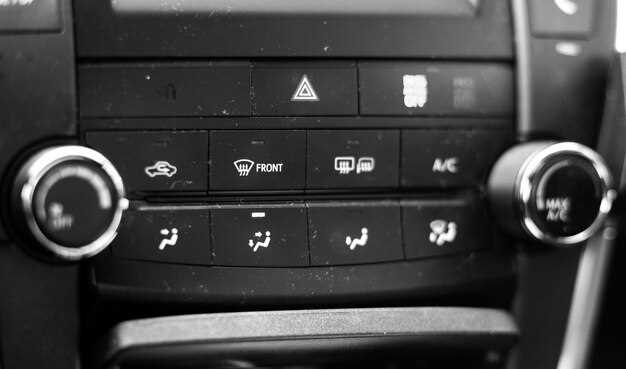
Можно также выделить раздел ‘Климат-контроль’, где настраиваются температура и режим вентиляции салона. Это помогает быстро создать комфортную атмосферу внутри автомобиля независимо от внешней погоды.
Настройка яркости и контраста дисплея
Для изменения яркости и контраста дисплея найдите кнопку или меню, отвечающее за отображение настроек. Обычно это активируется через кнопку ‘Menu’ или ‘Настройки’ на панели управления. После входа в раздел настройки найдите параметры яркость и контрастность.
Чтобы отрегулировать яркость, используйте кнопки ‘+’ и ‘-‘ или вращайте соответствующий ползунок, пока изображение не станет четким и хорошо видимым при различных условиях освещения. Учтите, что для дневных условий лучше выбрать яркое отображение, а при вечернем времени или в затемненном пространстве – чуть более мягкое освещение.
Настройка контрастности позволяет усилить или снизить разницу между яркими и темными областями дисплея. Плавно увеличивайте значение, пока дисплей не станет более выразительным, избегая пересвета или потери деталей в тенях. Баланс между яркостью и контрастностью сделает ваши самые важные данные лучше различимыми и снизит усталость глаз при долгой эксплуатации.
Помните, что параметры настроек сохраняются автоматически, или их нужно сохранять вручную в конце процесса. После завершения регулировки проверьте работу дисплея в условиях, в которых чаще всего будете им пользоваться. Постоянное небольшое регулирование поможет сохранить комфорт визуального восприятия и улучшит взаимодействие с системой автомобиля.
Пошаговая ориентация в настройках звука и голосовых команд
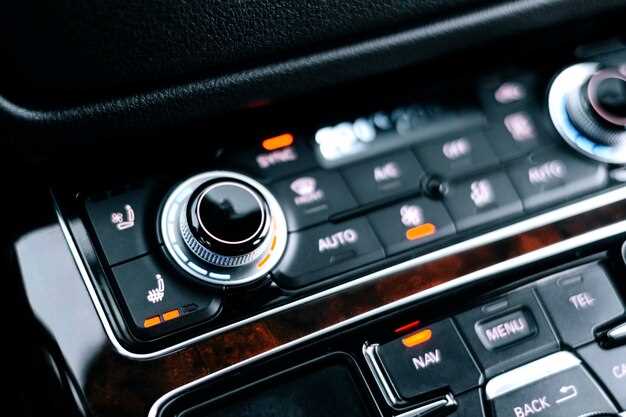
Начинайте с нажатия кнопки ‘Menu’ на центральной консоли, чтобы открыть главное меню мультимедийной системы.
Выберите пункт ‘Настройки’ (или ‘Settings’), затем перейдите в раздел ‘Звук’ (‘Sound’). Здесь вы найдете регуляторы громкости и параметры звуковых эффектов.
Для настройки громкости звука автомобиля используйте ползунок ‘Громкость’ (‘Volume’). Его можно регулировать прямо с панели или через управление на руле.
Чтобы настроить баланс звука, выберите раздел ‘Баланс/Фронтальные/Задние’ (‘Balance/Fade’). Перетаскивайте указатель или используйте стрелки, чтобы распределить звук между динамиками по желанию.
Обратите внимание на кнопку ‘Настройка эквалайзера’ (‘Equalizer’). Там вы можете регулировать уровни низких, средних и высоких частот для достижения желаемого звучания.
Активируйте голосовые команды, нажав кнопку ‘Voice’ на рулевом или центральном управлении, затем скажите команду или используйте экран для ввода через сенсорную клавиатуру.
Изучите список поддерживаемых команд, чтобы быстро управлять воспроизведением, клиening, настройками звука и навигации.
Пробуйте на практике наводить звук на определённые динамики или изменять настройки с помощью голосовых команд – так повысите скорость приспособления к системе.
Для быстрого доступа к отдельным функциям, используйте виртуальные клавиши или жесты, если ваша модель их поддерживает.
Регулировка и сохраняние пользовательских предпочтений
Чтобы настроить параметры режима освещения, перейдите в меню ‘Настройки’ на дисплее и выберите раздел ‘Освещение’. Вы можете выбрать уровень яркости и автоматический режим включения или отключения подсветки приборной панели. После установки желаемых значений удерживайте кнопку ‘Сохранить’ в течение 3 секунд, чтобы параметры автоматически сохранились в памяти автомобиля.
Настройку положения зеркал заднего вида и боковых зеркал можно выполнить вручную с помощью соответствующих регулировочных рычагов. После достижения комфортных положений нажмите кнопку ‘Запомнить’, которая обычно расположена на дверной панели, на панели управления или в меню настроек централизованного блока. В большинстве случаев система предложит сохранить настройки по профилю водителя, что удобно при использовании автомобиля разными людьми.
Для сохранения предпочтений по настройке сиденья используйте электронную или механическую регулировку, предусмотренную с левой стороны водительского кресла. После выбора наиболее комфортного положения нажмите кнопку ‘Запомнить’ или ‘Set’ и выберите профиль, к которому хотите закрепить настройку. Таким образом, при следующем входе в автомобиль система автоматически активирует выбранные параметры для этого профиля.
Обновляйте и исправляйте сохранённые настройки через меню ‘Пользовательские профили’. Там можно удалять устаревшие профили или создавать новые, присваивая им удобное имя. Так обеспечите доступность и полноценное использование своих предпочтений независимо от водителя, который в данный момент находится за рулём.
Обновление программного обеспечения мультимедийной системы
Проведите обновление через официальный сайт Audi или авторизованный сервисный центр, чтобы обеспечить совместимость новых функций и исправление ошибок. Для начала скачайте последнюю версию прошивки, убедившись, что она подходит конкретно для модели A3 2012 года.
Подготовьте USB-накопитель с минимум 8 ГБ свободного пространства, отформатированный в FAT32. Скопируйте файл обновления на устройство, избегая добавления лишних папок или файлов, чтобы система его смогла распознать.
Загрузите зажигание, активируйте мультимедийную систему и вставьте USB-носитель. В меню выберите раздел ‘Настройки’ или ‘Обновление ПО’, подтвердите запуск процесса и дождитесь его окончания без прерываний. В процессе обновления система может перезагрузиться несколько раз.
После завершения перезагрузки проверьте версию прошивки в настройках системы и убедитесь, что обновление прошло успешно. Не отключайте питание автомобиля во время процедуры, чтобы избежать возможных ошибок или повреждения программного обеспечения.
Более точные инструкции станут доступны в руководстве пользователя или сайте поддержки Audi. Также рекомендуется делать резервную копию настроек и данных системы перед началом обновления, чтобы в случае необходимости можно было восстановить предыдущие параметры.
Использование функций и полезных опций через меню
Для быстрого доступа к настройкам системы нажмите кнопку ‘МЕНЮ’ на руле или центральной консоли, чтобы открыть основное меню. Затем используйте ручки или сенсорный экран для навигации по разделам.
Настройте отображение информации на приборной панели, выбрав раздел ‘Настройки’ -> ‘Отображение’. Здесь можно выбрать виды данных, такие как текущая скорость, расход топлива или километраж. Это значительно облегчает контроль состояния автомобиля.
Через меню можно управлять функциями аудиосистемы, включая радиостанции, подключение внешних устройств или изменение настроек громкости и баланса звука. Обратите внимание на интеграцию с Bluetooth, которая позволяет легко соединять смартфон для звонков и воспроизведения музыки.
Чтобы активировать или отключить помощники и системы безопасности, перейдите в раздел ‘Конфигурация’ -> ‘Помощники водителя’. Там можно включить ассистент парковки, контроль слепых зон или коректировку работы системы стабилизации.
| Функция | Доступные опции | Рекомендации по использованию |
|---|---|---|
| Настройки освещения | Автоматическое свет, дневные огни, подсветка приборов | Выбирайте автоматический режим для комфортного использования в условиях разной освещенности |
| Функции кулисы | Активное управление режимами движения, ручной тормоз | Некоторые функции лучше включать перед началом движения для повышения удобства |
| Настройки климат-контроля | Автоматическая регулировка температуры, зона подогрева сидений | Используйте автоматический режим, чтобы сохранять комфорт без постоянной регулировки |
| Экран информации и навигация | Настройка маршрутов, отображение данных о трафике | Обновляйте карты и используйтесь актуальные маршруты для избежания задержек |
Настройка навигационной системы и маршрутов
Начинайте с выбора пункта меню ‘Навигация’ на экране мультимедийной системы. Там найдите раздел ‘Настройка маршрутов’.
Введите адрес назначения через клавиатуру или распознаватель голоса, следуя подсказкам на экране. Убедитесь, что город и улица введены правильно, чтобы избежать ошибок.
Изучите параметры маршрутизации: выбирайте между быстрым или коротким маршрутом в зависимости от приоритетов. Также можно отключить определения альтернативных путей и избегать платных дорог, если это необходимо.
После подтверждения введенных данных система предложит несколько вариантов маршрутов. Просмотрите их, сравнивая предполагаемое время в пути и расстояние. В случае необходимости выберите наиболее подходящий план.
Используйте функцию ‘Пробки и ограничения’ для просмотра актуальной ситуации на дорогах. Это поможет автоматической системе предложить обходы и изменить маршрут в реальном времени.
Для сохранения предпочтительных настроек активируйте функцию автоматического обновления маршрутов. Таким образом навигация будет корректировать путь по мере изменения ситуации на дороге.
Подключение смартфонов и управление мобильными приложениями
Для подключения смартфона используйте Bluetooth. Включите его на устройстве и выполните поиск доступных устройств на мультимедийной системе Audi A3 2012. После обнаружения вашего смартфона выберите его в списке и подтвердите Pairing, введя PIN-код, если потребуется. В большинстве случаев, автоматическая синхронизация контактов и сообщений активируется по умолчанию.
Чтобы управлять мобильными приложениями, убедитесь, что ваше устройство поддерживает совместимость с системой автомобиля. Обычно для этого используют приложения типа Android Auto или Apple CarPlay. На смартфоне активируйте выбранное приложение и подключите устройство через кабель или по Bluetooth, следуя инструкциям на экране.
После подключения система предложит отображать интерфейс мобильных приложений на дисплее мультимедийной системы. Так вы можете управлять навигацией, звонками, музыкой и текстовыми сообщениями с помощью рукояток на руле или сенсорных кнопок на дисплее.
Обратите внимание на необходимость разрешить доступ к голосовым командам и мультимедийной информации, чтобы полностью использовать функции подключенного смартфона. Также желательно проверять наличие обновлений программного обеспечения системы автомобиля и мобильных приложений для поддержания совместимости и исправления возможных ошибок.
Мониторинг параметров автомобиля через меню системы
Выберите раздел ‘Техническое состояние’ или аналогичный, чтобы получить текущие показатели работы двигателя и узлов автомобиля. Это позволяет отслеживать температуру охлаждающей жидкости, давление масла и уровень топлива без необходимости посещения сервиса.
Перейдите в меню ‘Диагностика’ или ‘Диагностика автомобиля’. Там найдете список систем и датчиков, доступных для проверки. Это включает в себя датчик скорости, датчики ABS и ESP, а также параметры трансмиссии и подвески.
Для получения данных о состоянии двигателя выполните следующие шаги:
- Выберите ‘Параметры двигателя’ на главном экране диагностики.
- Проверьте температуру охлаждающей жидкости и уровень масла. Если приборы показывают отклонение от нормы, лучше обратиться к специалисту.
- Обратите внимание на показатели нагрузки и обороты двигателя. Эти параметры помогают понять, насколько корректно работает мотор при различных условиях.
Используйте меню для чтения кодов ошибок – это быстрый способ выявить возможные неисправности. В разделе ‘Диагностика ошибок’ отображаются текущие и прошлые коды неисправностей, что помогает устранять проблемы еще до появления серьезных симптомов.
Для мониторинга ходовых характеристик включите опцию ‘Статистика заездов’, которая показывает средний расход топлива, пробег, время работы двигателя и стиль вождения. Такие данные помогают оптимизировать режимы эксплуатации и снизить износ компонентов.
Регулярное использование пункта ‘Параметры автомобиля’ в меню системы позволяет своевременно замечать изменения и предотвращать возможные поломки, сохраняя авто в оптимальном состоянии и уменьшая расходы на ремонт.
Использование дополнительных функций: настройка климата, освещения и безопасности
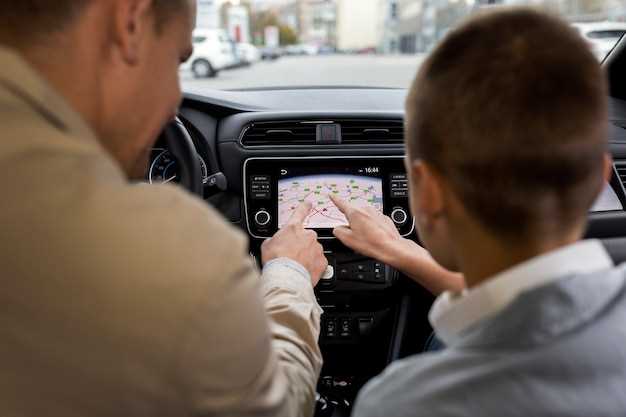
Для активации функции автоматического управления климатом, установите желаемую температуру на панели управления и включите соответствующий режим. Регулятор скорости вентилятора позволит точно настроить поток воздуха, а опция автоматического распределения поможет обеспечить равномерное нагревание или охлаждение салона. Используйте сенсорные кнопки или поворотные регуляторы для быстрого внесения изменений без отвлечения внимания от дороги.
Настройка освещения включает выбор режима работы через меню мультимедийной системы или отдельные переключатели. В темное время суток включите функцию автоматического включения дальнего или ближнего света, а также регулировку яркости внутреннего освещения, чтобы создать комфортные условия внутри салона. Для обеспечения повышенной видимости используйте функцию автоматического переключения между режимами освещения при изменении условий за окном.
Функции безопасности реализуются через системы предупреждения и активные устройства. Настройте параметры системы контроля слепых зон через дисплей или меню бортового компьютера. Включите функцию автоматического экстренного торможения, если она имеется, чтобы снизить риск столкновения. Регулярно проверяйте чувствительность датчиков и корректность работы системы, чтобы обеспечить максимальную защиту при движении.