
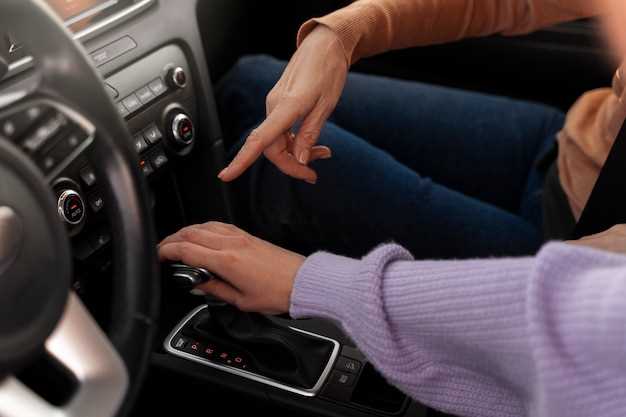
Если ваш Nissan Terrano начинает заикаться при подключении по Bluetooth, первый шаг – перезагрузить систему мультимедиа. Обычно это помогает устранить временные сбои и восстановить стабильное соединение без необходимости обращения в сервисный центр. Для этого выключите зажигание, подождите около минуты и снова запустите систему.
Обратите внимание на обновление прошивки вашего автомобиля. Некоторые версии ПО содержат ошибки, вызывающие задержки и заикание аудио или данных по Bluetooth. Проверяйте наличие обновлений на официальном сайте Nissan или у дилера, так как их установка может полностью решить проблему без дополнительных вмешательств.
Дополнительным решением станет удаление и повторное сопряжение устройств. Для этого в настройках автомобиля удалите все устаревшие или временно использовавшиеся соединения Bluetooth. После этого повторите процесс сопряжения, следуя инструкции, чтобы устранить возможные конфликты и настройки, вызывающие заикание.
Причины заикания при подключении Bluetooth в Ниссан Террано

Перегруженные или несовместимые устройства часто вызывают задержки и заикания при работе Bluetooth. Проверьте, что смартфон или другое устройство соответствует требованиям автомобиля по версии Bluetooth – обычно это 4.0 или выше. Если устройство использует устаревшую технологию, соединение может работать нестабильно.
Смартфон и мультимедийная система могут иметь сбой из-за наличия устаревших программных версий. Обновите прошивки обоих устройств до последних версий. Это устранит возможные конфликты и повысит стабильность соединения.
Помехи в электросети автомобиля мешают передаче сигнала. Разные устройства и кабели создают помехи, которые вызывают заикание. Проверьте, отключите ли ненужные устройства и уберите возможные источники электромагнитных помех.
Подключение через USB и низкая зарядка батареи смартфона также могут влиять на качество Bluetooth-соединения. Зарядите устройство полностью перед использованием или подключите его к оригинальному зарядному устройству автомобиля, чтобы обеспечить стабильный обмен данными.
| Причина | Что делать |
|---|---|
| Несовместимость версий Bluetooth | Обновить прошивки устройств до последних версий, проверить поддержку версии Bluetooth |
| Устаревшие программные версии | Обновить ОС смартфона и мультимедийной системы |
| Электромагнитные помехи | Отключить лишние электроприборы, расположить устройства подальше от источников помех |
| Недостаток заряда батареи | Полностью зарядить устройство, использовать оригинальные кабели и зарядки |
| Ошибки настройки | Сбросить настройки Bluetooth, повторно подключить устройства по инструкции |
Несовместимость версий Bluetooth между устройствами
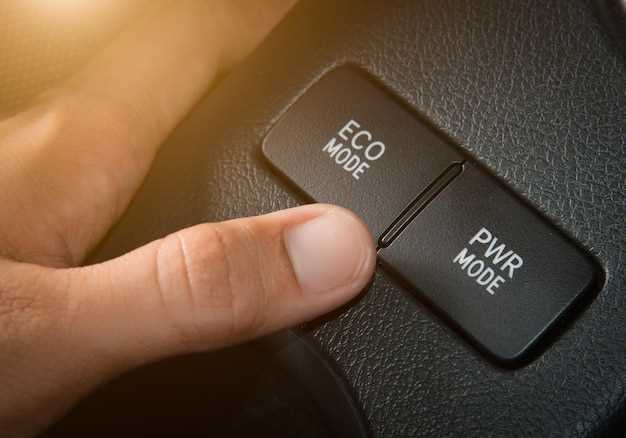
Чтобы избежать заикания при подключении Nissan Terrano к Bluetooth, проверьте, какие версии Bluetooth поддерживают оба устройства. Совместимость зачастую разная: например, старые модели авто могут работать только с Bluetooth 3.0 или 4.0, тогда как новые смартфоны используют Bluetooth 5.0 или даже 5.2. Такая несовместимость вызывает нестабильное соединение, задержки и разрывы.
Рекомендуется сформировать список поддерживаемых версий у обоих устройств и выбрать соединение, подходящее обоим. При несовпадении версий можно понизить скорость передачи данных в настройках устройства или отключить автоматическую обновление прошивки автомобилей и смартфонов. Также можно обновить программное обеспечение системы автомобиля, если есть соответствующие обновления, которые улучшают совместимость.
Если обновить ПО не удается, попробуйте подключить устройство через адаптер или внешнее Bluetooth-усовершенствование, которое поддерживает нужные вам протоколы. Использование таких устройств помогает преодолеть несовместимость и обеспечить стабильную работу передачи данных, что важно для устранения заикания и прерываний звука при использовании Bluetooth.
Ошибки в настройках мультимедийной системы

Проверьте, что режим Bluetooth на автомагнитоле активирован и выбран правильный источник связи. Неправильные настройки или отключение Bluetooth могут привести к заиканию при соединении.
Обратите внимание на параметры видимости устройства. Если другие гаджеты не видят ваш автомобиль, установите опцию ‘Видимость’ в режиме ‘Включена’. Это ускорит обнаружение и установку соединения.
Обновите программное обеспечение системы. Старые версии прошивки часто содержат ошибки, вызывающие зависания или сбоев при синхронизации. Производители публикуют обновления на официальных сайтах, их можно скачать и установить в автосервисе или самостоятельно, следуя инструкции.
Проверьте настройки совместимости устройств. Некоторые смартфоны или планшеты требуют особых настроек или обновлений для корректной работы по Bluetooth с конкретной моделью Nissan Terraно. Убедитесь, что ваш гаджет поддерживает профиль Bluetooth, используемый системой автомобиля.
Не закрывайте ненужные устройства в списке сопряжения. Если в списке много сохранённых устройств, это может мешать стабильной связи. Удалите устаревшие или используемые редко гаджеты, чтобы снизить нагрузку и улучшить качество соединения.
Обратите внимание на параметры кодировки и паролей. Неправильное введение PIN-кода или использование неподдерживаемых стандартов шифрования могут вызывать проблемы с подключением или заикания. Используйте рекомендуемые настройки, описанные в руководстве пользователя.
Используйте функцию сброса настроек Bluetooth. Если устройства застряли в неправильных конфигурациях, выполните полное удаление профилей Bluetooth и повторную настройку с нуля. Это помогает устранить конфликты и сбои в подключениях.
Проблемы с тревами и обновлениями прошивки

Обновляйте прошивку блока управления мультимедийной системой через официальное приложение или сервисный центр, чтобы устранить ошибки с тревами. Перед процедурой убедитесь, что устройство заряжено и подключено к стабильной сети Wi-Fi. Используйте оригинальные файлы обновлений и избегайте сторонних источников, чтобы избежать несовместимости и дополнительных сбоев.
Если после обновления возникают проблемы с тревами, выполните сброс настроек до заводских, чтобы исключить ошибки в конфигурации. В процессе сброса сохраните все важные данные и учтите, что потребуется заново настроить подключение к Bluetooth и сети Wi-Fi.
Проверьте корректность времени и даты на автомобиле и смартфоне, поскольку неправильные настройки могут приводить к некорректной работе тревых систем и ошибок в прошивке. При необходимости выполните ручную настройку или синхронизацию через меню устройства.
Для более точного определения причины ошибок подключите автомобиль к компьютеру или диагностическому сканеру, который позволит выявить ошибки в прошивке. Некоторые ошибки можно устранить путём повторной прошивки или сброса системных настроек.
Если проблемы продолжаются, обратитесь к официальным инструкциям по обновлению или устройству поддержки. В некоторых случаях помогает повторное обновление с более свежими файлами или установка патчей, предложенных производителем.
Плохой уровень сигнала или помехи
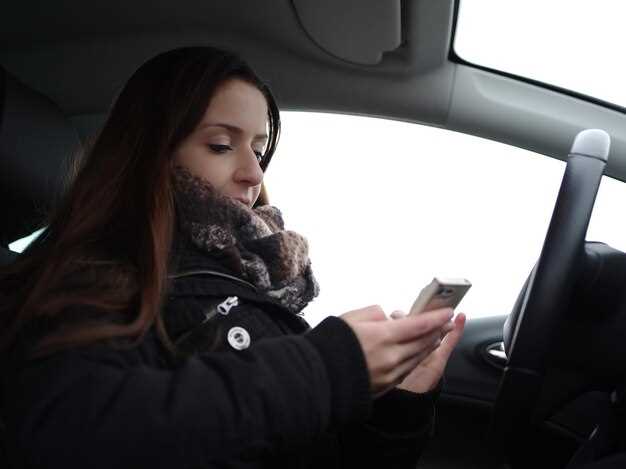
Проверьте расположение устройства Bluetooth, избегайте дальних и закрытых мест, где сигнал может затухать. Переместите телефон или мультимедийное устройство ближе к автомобилю, чтобы увеличить уровень сигнала. Удалите или отключите другие электроприборы, которые могут создавать помехи – радиостанции, Wi-Fi роутеры или мощные микроволновые печи. Используйте устройство в чистом диапазоне без нагрузок, постоянно проверяя качество соединения. Обратите внимание на металлические предметы между устройствами, они снижают уровень сигнала. Периодически перезагружайте системы автомобиля и смартфона, чтобы сбросить потенциальные помехи. Также стоит обновить прошивки устройств, поскольку производители часто улучшают работу Bluetooth в новых версиях. Если проблема сохраняется, попробуйте установить дополнительный усилитель сигнала или использованный адаптер Bluetooth, предназначенный для увеличения мощности и стабильности соединения.
Механические повреждения или износ антенны
Проверьте антенну на наличие трещин, сколов или деформаций. Поврежденная или сломанная антенна снижает качество сигнала Bluetooth и вызывает заикание. Если обнаружите такие дефекты, замените антенну на новую, совместимую с вашей моделью Nissan Terrano.
Обратите внимание на коррозию или загрязнение креплений и основания антенны. Часто грязь и вода проникают внутрь, вызывая окисление контактов и ухудшая передачу сигнала. Очистите соединения и обработайте антикоррозийным средством, чтобы восстановить нормальный уровень сигнала.
При длительном использовании и вибрациях антенна может потерять стабильность соединения через износ крепежных элементов. Проверьте их и при необходимости затяните или замените поврежденные детали. Надежное закрепление обеспечивает устойчивый прием сигнала без перебоев.
При подозрении на износ антенны проведите тест: отсоедините антенну и временно подключите рабочую на другом автомобиле или используйте тестовой кабель. Если качество соединения улучшится, вероятно, причина кроется именно в повреждении антенны. Необходимо заменить старую деталь на новую.
Регулярный осмотр антенной системы позволяет заранее заметить возможные дефекты. Чем раньше устраните механические повреждения или износ, тем лучше сохранится качество Bluetooth-соединения и снизится риск заикания при использовании устройства.
Практические шаги по устранению заикания при использовании Bluetooth в Ниссан Террано
Обновите программное обеспечение системы мультимедиа, скачав последнюю версию с официального сайта производителя или через настройки автомобиля. Это устраняет возможные баги, мешающие стабильной работе Bluetooth.
Перезагрузите Bluetooth-устройства: отключите их от системы, выключите и снова включите. После этого заново выполните сопряжение, чтобы установить свежие соединения без ошибок.
Удалите все парные устройства из списка в настройках автомобиля и повторно подключите только те, которые используете постоянно. Это уменьшит ключевые источники конфликтов и снизит вероятность заикания.
Проверьте качество сигнала Bluetooth: устраните возможные препятствия между устройствами, переместив их ближе друг к другу, избегайте зон с сильными электромагнитными помехами.
Очистите кеш и временные файлы системы мультимедиа, если есть такая возможность. Это поможет устранить накопленные сбои, вызывающие задержки передачи данных.
Настройте параметры Bluetooth: отключите опцию автоматического соединения или установите параметры связи для повышения устойчивости соединения. Постарайтесь избегать использования нескольких устройств одновременно.
Если у вас есть возможность, используйте другие устройства для теста – например, подключите телефон или медиаплеер к другому автомобилю или стабильно работающему блютуз-устройству. Это поможет определить, в чем именно проблема – в системах автомобиля или в конкретных устройствах.
Обратите внимание на обновление прошивки на вашем телефоне или другом гаджете, используемом для Bluetooth. Устаревшие версии могут вызывать несовместимость и проблемы со связыванием.
Если заикание сохраняется, обратитесь в сервис или дилерский центр, чтобы провести диагностику системной части и, при необходимости, выполнить профессиональную настройку или ремонт Bluetooth-модуля.
Обновление прошивки мультимедийной системы до последней версии
Проведите проверку текущей версии прошивки мультимедийного блока через настройки системы, чтобы определить необходимость обновления. Зайдите в раздел настроек и выберите пункт «О системе» или «Информация о ПО». Там отображается текущая версия прошивки.
Для получения последнего обновления посетите официальный сайт Nissan и найдите раздел поддержки или загрузок по вашей модели. Там вы найдете инструкции и файлы обновлений, подходящие именно для вашего автомобиля.
Обновление осуществляйте на хорошо освещенной, сухой поверхности, при условии подзарядки аккумулятора. Используйте USB-накопитель с достаточным объемом памяти – не менее 8 ГБ – чтобы загрузить обновление. Для начала скачайте файл обновления на этот носитель.
Вставьте USB-накопитель в порт мультимедийной системы и следуйте инструкциям на экране. Обычно процесс включает выбор пункта меню для обновления ПО и подтверждение с помощью кнопки «Да» или «Обновить». Не отключайте питание и не выключайте автомобиль до завершения процедуры.
После завершения обновления система автоматически перезагрузится. Проверьте актуальную версию ПО в разделе информации о системе, чтобы убедиться в успешной установке. Обновление повышает стабильность работы Bluetooth, устраняет возможные ошибки заикается или сбои соединения.
Если возникают сложности с прошивкой, обратитесь в дилерский центр Nissan или к сертифицированным специалистам, чтобы избежать ошибок, которые могут привести к неполадкам системы. Такими мерами обеспечиваете долговременную стабильность мультимедийной системы и минимизируете риск повторных проблем с подключением Bluetooth.
Переподключение и сброс настроек Bluetooth
Для устранения заикания при соединении Nissan Terrano с Bluetooth попробуйте выполнить полный сброс настроек аудиосистемы и повторное подключение устройства.
- В меню автомобиля перейдите в раздел ‘Настройки’ или ‘Устройства Bluetooth’.
- Удалите все сохранённые устройства, выбрав опцию ‘Забыть устройство’ или ‘Удалить’.
- Выключите Bluetooth на смартфоне и на панели автомобиля, подождите около 10 секунд.
- Включите Bluetooth на смартфоне и активируйте режим поиска устройств.
- На панели автомобиля заново добавьте устройство: выберите ‘Обнаружить устройства’ или ‘Добавить устройство’.
- Когда появится имя вашего смартфона, выберите его и подтвердите соединение, введя код, если потребуется.
Если после этой процедуры проблема сохраняется, выполните полный сброс настроек мультимедийной системы. Для этого используйте комбинацию кнопок на панели или обратитесь к инструкции по эксплуатации. После сброса повторите подключение устройств, следуя описанной выше последовательности.
Эти шаги помогают устранить ошибки, связанные с некорректной работой Bluetooth, и обеспечить стабильную связь. Не забывайте также обновить прошивку системы и программное обеспечение смартфона, чтобы исключить несовместимости.
Проверка настроек совместимости устройств
Начинайте с проверки версии программного обеспечения вашего Nissan Террано и устройств Bluetooth. Убедитесь, что на них установлены последние обновления. Иногда несовместимость возникает из-за устаревших версий прошивки или драйверов.
Откройте настройки Bluetooth на своем смартфоне и убедитесь, что он поддерживает профиль Hands-Free Profile (HFP) и Advanced Audio Distribution Profile (A2DP), которые чаще всего требуются для работы с автомобилем. Если эти профили отсутствуют или недоступны, возможно, потребуется сменить устройство или обновить его.
В настройках вашего сотового телефона перейдите в раздел ‘Доступные устройства’ и отключите все ранее сопряженные гаджеты, кроме вашего автомобиля. Иногда наличие множества сопряжений вызывает сбои. После этого повторно выполните сопряжение, внимательно следя за соблюдением инструкций в руководстве.
Проверьте, правильно ли настроена функция Bluetooth в меню автомобиля. В некоторых моделях есть режим совместимости или включение/выключение определенных профилей. Включите все необходимые опции для оптимальной работы соединения.
Обратите внимание на совместимость версий Bluetooth между устройствами. Современные смартфоны используют Bluetooth 5.0 и выше, а у автомобиля может быть только Bluetooth 4.2. Это не должно мешать соединению, но иногда некоторые функции работают некорректно из-за такой разницы. В этом случае стоит проверить наличие обновлений программного обеспечения автомобиля или поэкспериментировать с настройками.
Если после проверки эти параметры остаются без изменений, попробуйте протестировать соединение с другим смартфоном, чтобы определить, связано ли несовместимость с конкретным устройством. Такие действия помогут сузить круг возможных причин и найти наиболее подходящее решение.
Проверка и замена антенного кабеля или модуля
Начинайте с осмотра антенного кабеля на наличие повреждений, трещин или коррозии. Если заметите даже минимальные дефекты, замените кабель на новый, подходящий по характеристикам для Nissan Terrano.
Перед установкой убедитесь, что соединения надежно закреплены и нет ослабленных контактов. Для этого аккуратно отсоедините кабель и подключите его повторно, проверяя отсутствие люфтов и плохих контактов.
Если после проверки кабель выглядит исправным, перейдите к тестированию антенного модуля, расположенного в корпусе автомобиля. Проверьте его на наличие видимых повреждений, грязи или коррозии. Очистите модуль мягкой тканью и повторно закрепите.
Для более точного определения причины проблемы используйте мультиметр. Измерьте сопротивление кабеля, сравнив его с техническими характеристиками производителя. Значение должно находиться в допустимых пределах; при отклонениях кабель или модуль требуют замены.
Если кабель или модуль неисправен, приобретите оригинальные запчасти или совместимые аналоги. После установки нового кабеля или модуля убедитесь, что все соединения плотные и в правильных положениях.
Завершите процедуру подключением аккумулятора и проверкой работы Bluetooth. Перезагрузите систему, чтобы убедиться, что заикания исчезли и связь стабилизировалась.
Использование альтернативных методов подключения (например, USB или AUX)
Чтобы избавиться от заиканий при использовании Bluetooth, подключите смартфон через USB-кабель или разъем AUX. Это обеспечит стабильную передачу звука и устранит проблемы с задержками или прерываниями. Подключение по USB зачастую автоматически активирует мультимедийные функции автомобиля, позволяя курировать музыку и звонки с панели управления.
Для подключения через AUX вставьте кабель в разъем аудиовыхода смартфона и соответствующий вход в автомобиле. После этого выберите режим AUX на мультимедийной системе, и звук передастся напрямую без задержек. В большинстве случаев такое подключение не требует дополнительных настроек, что делает его быстрым и удобным решением.
| Плюсы USB | Плюсы AUX |
|---|---|
| Обеспечивает передачу цифрового звука с высоким качеством | Простое и универсальное подключение, подходит даже для устройств без поддержки Bluetooth |
| Позволяет заряжать смартфон в процессе использования | Не зависит от наличия Bluetooth-модуля или совместимости устройств |
| Поддержка управления через штатную мультимедийную систему | Мгновенное подключение без настроек |
| Обеспечивает стабильную связь без задержек | Меньше вероятность прерываний сигнала |
Эти способы подключения подходят для случаев, когда Bluetooth вызывает заикания или прерывания. Настройка занимает несколько минут, а результат – чистый и стабильный звук без лишних проблем. Их использование помогает поддерживать комфортные условия при прослушивании музыки или совершении телефонных звонков в поездке.