
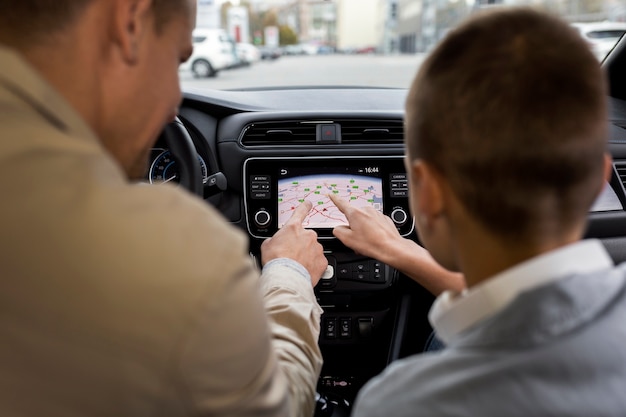
Обновление прошивки позволяет расширить возможности вашей автомагнитолы KENWOOD, повысить стабильность работы и устранить возможные ошибки. Начинайте с поиска актуальной версии прошивки на официальном сайте производителя или доверенных источниках, чтобы избежать использования устаревших или неофициальных файлов. Перед началом процесса стоит тщательно подготовиться: убедитесь, что устройство подключено к надежному источнику питания, и подготовьте флеш-накопитель с достаточным объемом памяти.
Процедура обновления заключается в копировании файла прошивки на флешку, которая затем подключается к магнитоле через USB или другой подходящий порт. Важны корректность выполнения каждой стадии: от загрузки файла до его инсталляции, чтобы избежать проблем с совместимостью или повреждениями системы. После завершения обновления рекомендуется перезагрузить устройство и выполнить настройку некоторых параметров для оптимальной работы новой версии прошивки.
Обновление не только устраняет баги, но и добавляет новые функции, такие как расширенные настройки дисплея, улучшение мультимедийных возможностей и поддержку новых форматов файлов. Для получения максимальной отдачи от процесса обновления важно следовать рекомендациям, приведенным в руководстве пользователя или на сайте производителя, и проверять совместимость выбранной прошивки с конкретной моделью KENWOOD, чтобы избежать возможных сбоев и ошибок.
Обновление прошивки: пошаговая инструкция и практические советы
Перед началом убедитесь, что у вас есть стабильное подключение к источнику питания и интернету. Скачайте последнюю версию прошивки с официального сайта Kenwood, указав модель вашей магнитолы и регион.
Подготовьте USB-накопитель с запасом памяти от 2 ГБ, отформатированный в FAT32. Скопируйте файл прошивки прямо на корень этого устройства без дополнительных папок.
Включите магнитолу и вставьте подготовленный USB-накопитель в соответствующий разъем. В меню найдите раздел обновления прошивки – обычно это «Настройки» > «Обновление системы» или «Обновить firmware».
Начинайте процесс обновления, подтверждая свое согласие. Не отключайте питание и не извлекайте USB-носитель во время процедуры – это может привести к неправильной установке или повреждению устройства.
По завершении программы магнитола может автоматически перезагрузиться. После перезагрузки проверьте текущую версию прошивки в настройках системы и убедитесь, что обновление прошло успешно.
Если возникнут ошибки или процесс застопорится, отключите питание, извлеките USB-накопитель, дождитесь полного выключения, а затем повторите попытку с другим USB-носителем или скачайте файл снова.
Советы по успеху: избегайте обновлений в условиях нестабильного электроснабжения, сохраняйте резервные копии настроек перед началом, а также делайте это в хорошо проветриваемом месте, чтобы избежать перегрева магнитолы.
Подготовка к прошивке: необходимые инструменты и предварительные действия
Перед началом обновления прошивки снимите с магнитолы аккумулятор или отключите питание на несколько минут, чтобы сбросить все настройки и избежать ошибок.
Подготовьте компьютер с установленным программным обеспечением для прошивки, например,KENWOOD Flash Tool или аналогичным. Проверьте наличие последней версии программ, чтобы обеспечить совместимость и исправление возможных ошибок.
Загрузите непосредственно файлы прошивки с официального сайта или с доверенного источника, убедившись, что версия подходит для вашей модели журнала. Создайте резервную копию текущих настроек магнитолы, чтобы при необходимости быстро восстановить предыдущий формат.
Используйте USB-кабель или соответствующий кабель для подключения магнитолы к ПК. Проверьте исправность кабелей и наличие свободных портов USB, чтобы избежать прерываний в процессе обновления.
Обеспечьте стабильное питание для обоих устройств – магнитолы и компьютера. Лучше всего подключить их к электросети через ИБП или отключить все дополнительные периферийные устройства, чтобы минимизировать риск сбоев во время прошивки.
Подготовьте хорошо освещенное, чистое место, где можно удобно разместить оборудование. Освободите рабочее пространство от лишних предметов, чтобы оперативно реагировать на возникающие неполадки или вопросы.
Загрузка прошивки и подготовка флеш-носителя: файлы, форматы и проверка
Для начала скачайте последнюю версию прошивки с официального сайта производителя или доверенного источника. Обычно файлы представлены в формате .zip или .rar; распакуйте их на компьютер, чтобы получить файлы с расширением .bin или .img, пригодными для записи на флеш-носитель.
Используйте качественную SD-карту или USB-накопитель с минимальной ёмкостью 8 ГБ. Перед записью сделайте резервную копию данных, чтобы избежать их потери. Отформатируйте носитель в файловую систему FAT32 – это обеспечит корректную работу с прошивками и автомагнитолой.
Проверьте целостность файлов, сравнив контрольные суммы (MD5 или SHA-1), предоставленные на сайте, с расчетными для вашего файла. Это поможет убедиться, что файл не поврежден при загрузке или распаковке.
Для проверки целостности используйте специальные программы, такие как WinMD5 или HashCalc. Введите расчетную сумму из документа и сравните с полученной после проверки файла на вашем компьютере. Если контрольные суммы совпадают, можно приступать к записи прошивки.
Запишите файл прошивки на флеш-носитель строго в указанной точной папке или без нее, согласно инструкции к вашей модели KENWOOD. При необходимости используйте проверенные программы для записи образов, например, Rufus или Etcher, чтобы избежать ошибок при подготовке носителя.
Процедура обновления: пошаговая инструкция и возможные ошибки
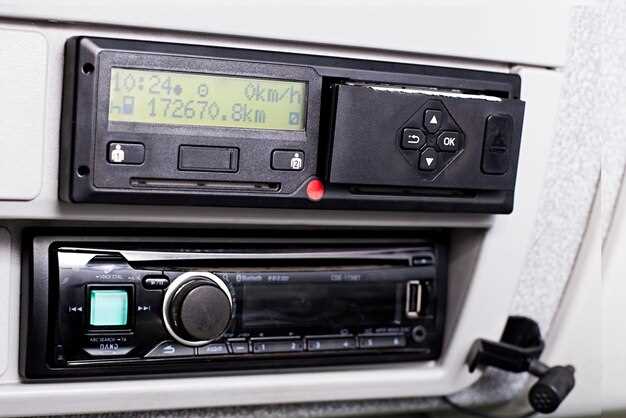
Перед началом убедитесь, что у вас есть подходящая версия прошивки для вашей модели KENWOOD и стабильное соединение с компьютером через USB или SD-карту. Следуйте каждому шагу строго по порядку, чтобы избежать ошибок.
- Скачайте официальную прошивку с сайта производителя или проверенного источника. Не используйте файлы из сомнительных источников, чтобы не повредить устройство.
- Распакуйте архив на компьютере и подготовьте USB-накопитель или SD-карту, исключая возможные файлы с неправильным расширением или поврежденные данные.
- Вставьте накопитель в компьютер и скопируйте файл прошивки в корень. Не создавайте вложенные папки или дополнительные файлы в корне, это может привести к сбою обновления.
- Выключите автомагнитолу и вставьте носитель в соответствующий слот. В большинстве случаев обновление начинается автоматически при включении устройства, подключенного к носителю, или требуется запуск процедуры с помощью меню.
- Включите автомагнитолу и дождитесь появления уведомления о наличии обновления. Не выключайте устройство и не извлекайте носитель до завершения процесса.
- Процесс займет от нескольких минут до десяти, в ходе которого устройство может перезагружаться, показывать прогресс-бар или индикатор обновления. В момент завершения появится сообщение о успешной установке или автоматическая перезагрузка.
Обратите внимание на типичные ошибки:
- Использование неподходящей версии прошивки – приведет к ошибкам или невозможности завершения обновления.
- Проблемы с питанием – возникает, если устройство отключили во время процесса или нет стабильного источника питания.
- Ошибки чтения носителя – вызваны поврежденными файлами или неправильной форматовкой флешки/карты.
- Несвоевременное завершение процедуры – при отключении питания или извлечении носителя раньше времени.
Для устранения ошибок рекомендуется повторить процедуру с другой флешкой либо SD-картой, проверить целостность файла и соединения. Перед началом убедитесь, что устройство полностью отключено и работает с правильным типом носителя. По завершении обновления проверьте работоспособность функций и, при необходимости, произведите сброс настроек до заводских для корректной работы нового ПО.
Проверка после обновления: как убедиться в корректной установке
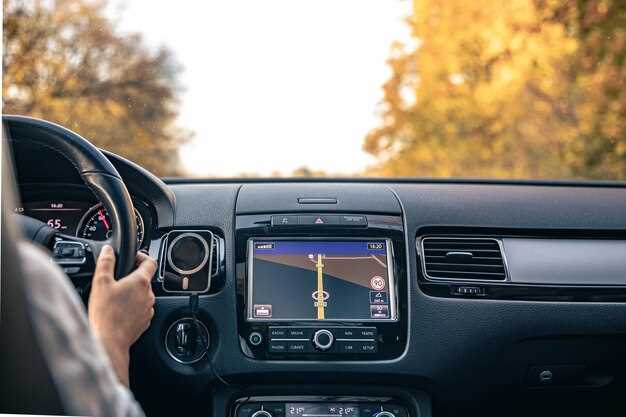
Запустите автомобиль и включите магнитолу, чтобы убедиться, что новая прошивка загружена. Обратите внимание на стартовый экран и логотип KENWOOD, которые появятся при загрузке системы.
Проверьте наличие обновленных функций и их корректную работу, например, протестируйте воспроизведение мультимедийных файлов, подключение к Bluetooth и работу навигации. Убедитесь, что все компоненты запускаются без ошибок и задержек.
Перейдите в раздел настроек и убедитесь, что пункты, связанные с обновлением, отображаются правильно. Проверьте версию прошивки в разделе ‘Об устройстве’ – она должна совпадать с той, что вы скачали и установили.
Проведите тестовое подключение внешних устройств: смартфона, USB-накопителя или карты памяти. Убедитесь, что система распознает их без ошибок и воспроизводит контент.
Обратите внимание на качество звучания. Попросите пассажиров оценить работу динамиков и эксперименты с аудиоканалами. Значительные изменения или искажения могут свидетельствовать о неправильной установке прошивки.
Проверьте функции обновленных приложений, если такие есть в системе. Например, обновленные карты или новые голосовые команды. Если что-то работает неправильно или не отображается, повторите процедуру перезагрузки или перепрошивки.
- Загляните в настройки раздела ‘Обновление программного обеспечения’ – система должна показывать успешное завершение операции.
- Обратите внимание на наличие ошибок или сообщений о сбоях, которые могут появиться после обновления.
- Убедитесь, что батарея автомобиля заряжена и сеть электропитания стабильна в процессе обновления и проверки.
Вероятные проблемы и способы их решения при обновлении прошивки
Если после обновления прошивки магнитолы не запускается или отображается сообщение об ошибке, убедитесь, что файл прошивки правильно загружен и полностью совместим с вашей моделью. Перезагрузите устройство, отключив питание примерно на минуту, чтобы сбросить возможные сбои.
При зависании системы во время обновления не прерывайте процедуру, а дождитесь её завершения. Если процесс застрял на определенном этапе более 15 минут, отключите магнитолу и попробуйте повторить обновление, предварительно проверив целостность файла.
Если обновление завершилось с ошибками или новые функции не работают, рекомендуется очистить флеш-карту или USB-носитель от временных файлов, скачать свежую версию прошивки с официального сайта и повторно подготовить носитель. Важно подобрать правильный формат файла, обычно это FAT32.
Для случаев, когда после прошивки возникают проблемы с подключением к Bluetooth или Wi-Fi, проверьте настройки сети и совместимость версий программных модулей. Иногда помогает сброс настроек к заводским и повторная настройка соединений.
Если устройство после обновления начало самостоятельно перезагружаться или выключаться, рекомендуется проверить источник питания и соединения кабелей. Также стоит убедиться, что прошивка не содержит ошибок, скачав ее с проверенного ресурса или используя официальные рекомендации.
Перед началом обновления всегда делайте резервную копию настроек, чтобы при возможных сбоях быстро вернуть устройство к рабочему состоянию. В случае сложностей лучше обратиться к специалистам или официальной техподдержке.
Расширение функционала и настройка прошивки для японской KENWOOD
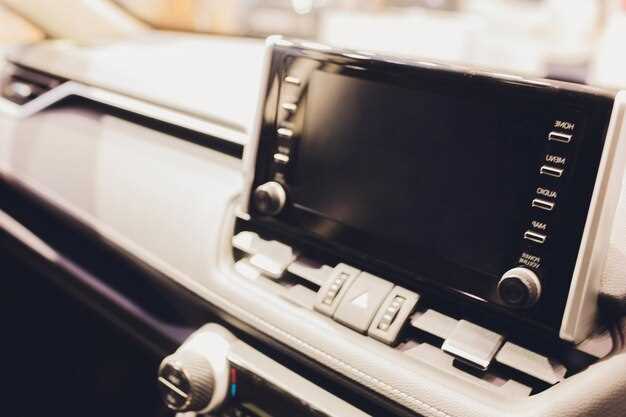
Для увеличения возможностей вашей японской автомагнитолы KENWOOD рекомендуется установить кастомную прошивку, поддерживающую дополнительные функции. Перед началом убедитесь, что версия прошивки совместима с вашей моделью и языковой настройкой системы.
Основной шаг – загрузить подходящий пакет прошивки с тематических форумов или специализированных сайтов. Обязательно создайте резервную копию оригинальных файлов, чтобы иметь возможность вернуть устройство в исходное состояние при необходимости.
Обновление прошивки включает в себя подключение магнитолы к ПК через USB или специальный интерфейс, использование утилит для прошивки и выполнение инструкций по установке. После обновления чаще всего появляется расширенный меню с настройками, которых изначально не было.
Настройка прошивки делается через встроенное меню или специализированный софт. Например, для увеличения области отображения навигационной карты можно изменить параметры разрешения и масштабирование. Для добавления новых функций активируйте соответствующие модули, часто их можно скачать с форумов или сайтов поддержки.
| Шаг | Действие | Описание |
|---|---|---|
| 1 | Скачивание файлов | Выберите проверенные источники для загрузки прошивки и дополнительных модулей. |
| 2 | Создание резервной копии | Избегайте потеря настроек и системы, сохранив оригинальные файлы. |
| 3 | Подключение к ПК | Используйте USB или интерфейс RS-232 в зависимости от модели. |
| 4 | Загрузка прошивки | Запустите специальное приложение для обновления и следуйте инструкциям. |
| 5 | Настройка дополнительных функций | Активируйте новые возможности через меню или конфигурационные файлы. |
| 6 | Проверка работы | Перезагрузите аппарат, убедитесь, что расширения корректно функционируют. |
Оптимизация работы устройства возможна за счет тонкой настройки времени отклика, обновления интерфейса или интеграции с внешними сервисами. В процессе настройки рекомендуется вести учет изменений и тестировать каждое дополнение, чтобы избежать конфликтов и ошибок.
Установка русификации и изменение языковых настроек
Загрузите файл русификации, совместимый с вашей моделью автомагнитолы, с проверенного источника или специализированного форума. Подключите устройство к компьютеру через USB и запустите программу обновления прошивки, указав файл русификации в настройках.
После окончания процесса обновления отключите устройство и перезагрузите его. В меню настроек найдите раздел язык интерфейса и выберите «Русский». Если автоматический перевод отсутствует, перейдите в соответствующий пункт меню вручную или используйте функцию выбора языка через меню настроек.
Если потребуется, выполните сброс к заводским настройкам для корректного отображения новых языковых параметров. Проверьте, что все пункты меню отображаются на русском и корректно функционируют. В случае отсутствия русификации или проблем с переводом, повторите установку файла или обратитесь за помощью к специалисту или на форум поддержки.
Добавление новых функций через сторонние прошивки или патчи
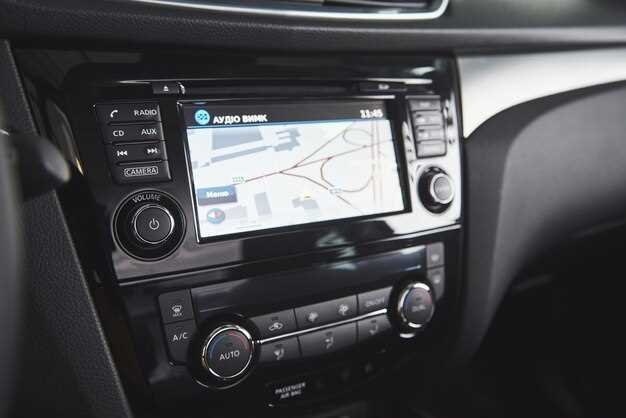
Чтобы расширить возможности автомагнитолы KENWOOD, можно установить сторонние прошивки или патчи, которые добавляют новые функции или улучшают существующие. Перед началом убедитесь, что выбранная прошивка совместима с вашей моделью и её версиями.
Первый шаг – найти надежный источник. Обычно это специализированные форумы, сообщества владельцев или разработчики, предоставляющие проверенные сборки. Скачивайте файлы только с доверенных платформ, чтобы избежать заражения устройства вредоносным ПО.
После скачивания подготовьте USB-носитель: он должен иметь файловую систему FAT32 и быть отформатирован должным образом. Поместите в корень папки с файлами прошивки или патча, строго следуя инструкции разработчика.
Подключите USB к автомагнитоле и перейдите в меню обновлений. Обычно процесс автоматический или требует выбора соответствующего варианта вручную. Следите за процессом – прерывать его нельзя, иначе можете повредить прошивку.
После завершения установки устройство перезагрузится, и новые функции сразу станут доступны. Некоторые сторонние прошивки предусматривают дополнительные настройки или параметризацию, что позволяет адаптировать работу системы под свои нужды.
Обратите внимание на наличие встроенных инструкций или комментариев к файлам. Это поможет понять, с какими функциями можно работать и как их активировать. Иногда нужно установить дополнительные плагины или модификации для полноценной работы новых функций.
Помните, что использование сторонних прошивок и патчей может повлиять на гарантию и стабильность работы устройства. Поэтому перед каждым обновлением рекомендуется сделать бэкап текущей версии и ознакомиться с отзывами других пользователей на форумах.
Настройка звука и экрана при помощи кастомных прошивок
Для улучшения качества звука загрузите и установите кастомную прошивку с расширенными аудиопараметрами. В настройках найдите раздел «Эквалайзер» и активируйте ручной режим. Там вы сможете точно настраивать низкие, средние и высокие частоты, а также добавлять дополнительные фильтры для устранения шумов.
Обратите внимание на возможность изменения уровня громкости – это позволит добиться более чистого звучания без искажеий на максимальных уровнях. Некоторые прошивки также позволяют настраивать баланс и фейдер, что подходит для оптимизации звука в зависимости от расположения динамиков.
Для настройки экрана выберите в меню соответствующие разделы «Цвет» и «Яркость». В кастомных прошивках зачастую появляется расширенная палитра цветов и возможность изменения баланса цветов, чтобы изображение было более ярким или, наоборот, мягким. Настройте контраст и насыщенность так, чтобы дисплей было удобно читать даже при ярком солнечном освещении.
Рекомендуется сохранять несколько профилей настроек – один для езды по городу, другой для дальних поездок или ночных поездок. Это позволит быстро переключаться и получать оптимальный уровень комфорта без постоянных ручных корректировок.
Используйте предварительно созданные скрипты или создавайте собственные сценарии автоматической настройки при запуске системы. Очистите ненужные функции, чтобы освобождать ресурсы устройства и получать плавное взаимодействие с интерфейсом.
Такой подход обеспечивает максимально комфортный и персонализированный режим работы автомагнитолы, сочетая хорошее качество звука с ярким и четким отображением информации на экране.
Интеграция с мобильными устройствами и интернет-ресурсами
Обновляя прошивку автомагнитолы KENWOOD из Японии, настройте подключение к смартфонам с помощью стандартных протоколов Bluetooth или Wi-Fi. Это обеспечит бесперебойную передачу аудио, навигационных данных и позволяет использовать функции автоинструкций через приложении. Для интеграции с Android или iOS установите официальные приложения KENWOOD, которые позволяют управлять устройством с экрана смартфона, одновременно получая доступ к сообщениям, звонкам и мультимедийным файлам.
Поддержка интерфейса Apple CarPlay и Android Auto значительно расширяет возможности. Подключение осуществляется через USB или беспроводной канал, после чего на дисплее автомагнитолы появляется интерфейс мобильного устройства. Это дает возможность управлять навигацией, музыкой и голосовыми командами без отвлечения от дороги. Убедитесь, что прошивка обновлена, чтобы обеспечить полноценную совместимость и устранить возможные баги.
Для расширения возможностей подключите автомагнитолу к сетевым интернет-ресурсам. Некоторые модели позволяют установить SIM-карту или использовать модули Wi-Fi. Это дает доступ к онлайн-картам, радио по интернету, стриминговым сервисам и обновлениям прошивки. В случае использования мобильных данных, рекомендуется подключить устройство к мобильной точке доступа, чтобы не перегружать основной телефон.
| Область использования | Рекомендуемый метод | Особенности подключения |
|---|---|---|
| Музыкальные сервисы | Bluetooth или Wi-Fi потоковая передача данных | Настройте автоматическую синхронизацию, чтобы обновлять плейлисты и избранное |
| Навигация и трафик | Интеграция с приложениями на смартфоне через CarPlay или Android Auto | Обновляйте карты и программное обеспечение для актуальности данных |
| Получение информации и обновлений | Подключение к интернету через встроенный модуль или USB-модем | Настройте автоматические обновления прошивки и приложений |
| Голосовое управление | Использование голосовых ассистентов смартфона | Обеспечьте хорошее качество микрофона и стабильное соединение |
Обновление программного обеспечения для поддержки новых устройств
Начинайте процесс обновления, скачивая последнюю версию прошивки с официального сайта KENWOOD или авторизованных источников. Убедитесь, что выбран правильный файл для вашей модели автомагнитолы и региона эксплуатации, чтобы избежать несовместимости.
Перед началом установки освободите память устройства, удалив ненужные файлы или временные данные, чтобы снизить риск сбоев во время обновления. Также рекомендуется полностью зарядить аккумулятор автомагнитолы или подключить её к питанию, чтобы избежать отключения питания во время процедуры.
Для подключения используйте оригинальный USB-кабель или специально предназначенное для этого устройство. Не подключайте магнитолу к компьютерной сети с помощью сторонних адаптеров или кабелей, чтобы исключить повреждение программного обеспечения.
Запустите обновление через меню настроек или специальное программное обеспечение, следуя инструкции, которая обычно появляется на экране. Во время процесса избегайте использования других приложений или операций, чтобы не привести к сбою системы.
После завершения установки магнитола автоматически перезагрузится. Проверьте работу новых функций, подключение новых устройств и совместимость с актуальными форматами файлов. В случае появления ошибок повторите процедуру с другого USB-носителя или обратитесь в сервисный центр.