

Перед началом использования мультимедийного оборудования обратите внимание на главное: убедитесь, что устройство подключено к стабильному источнику питания. Это позволит избежать сбоя в работе и обеспечит длительный срок службы. Сначала настройте параметры системы, следуя указаниям на экране. Это поможет вам быстрее найти необходимые функции.
На первом этапе рекомендуется загрузить последние обновления прошивки. Это гарантирует, что вы получите доступ ко всем новым возможностям и исправлениям. Вы можете проверить наличие обновлений в меню настроек. Если есть обновления, следуйте инструкциям на экране для их установки.
Обратите внимание на интерфейс приложения, который позволяет вам настраивать основные функции, такие как Bluetooth, навигацию и подключение к Wi-Fi. Если вы планируете использовать функцию навигации, заранее установите GPS-приложения для упрощения процесса. Это значительно улучшит опыт использования.
Рекомендуется также ознакомиться с разделом по управлению мультимедиа. Здесь вы сможете настроить воспроизведение музыки, видео и других медиафайлов. Не забывайте о возможности подключения смартфона для получения доступа ко всем вашим любимым приложениям. Приятного использования!
Teyes CC2L Plus Инструкция на русском
Перед использованием устройства подключите его к источнику питания, обеспечив стабильную работу. Включите экран, нажав кнопку питания, расположенную на панели.
Для настройки Wi-Fi перейдите в настройки устройства, выберите раздел ‘Сеть’ и найдите доступные сети. Введите пароль от вашей сети и подключитесь.
Для синхронизации со смартфоном откройте настройки Bluetooth. Включите Bluetooth на телефоне, найдите устройство в списке доступных и подтвердите сопряжение.
Проверьте обновления программного обеспечения в разделе ‘О программе’. Рекомендуется устанавливать обновления для улучшения производительности и добавления новых функций.
Чтобы настроить навигацию, откройте приложение карты. Проверьте наличие активного интернета для корректной работы навигационных сервисов.
Для изменения настроек звука перейдите в раздел ‘Аудио’. Выберите необходимый эквалайзер и уровень громкости, настройте баланс и фейдеры по своему усмотрению.
Инструкции по подключению внешних устройств найдете в разделе ‘Подключения’. Убедитесь, что устройства совместимы и включены.
В случае возникновения проблем воспользуйтесь восстановлением заводских настроек через меню ‘Система’. Это сотрет все сохраненные данные.
Обзор функций Teyes CC2L Plus
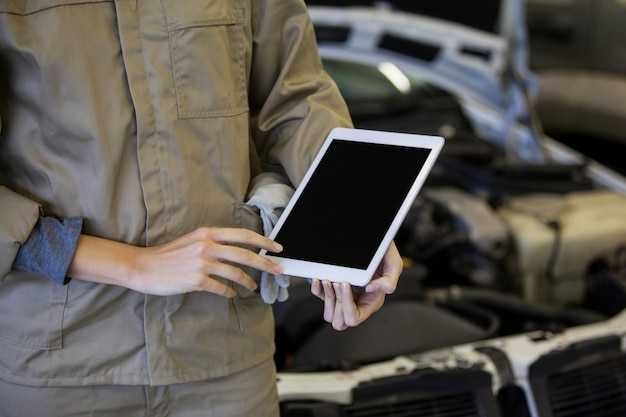
Главная особенность этой мультимедийной системы – поддержка различных форматов мультимедиа. Устройство воспроизводит аудио и видео файлы, включая самые популярные расширения, что позволяет легко наслаждаться любимым контентом во время поездок.
Интуитивно понятный интерфейс значительно упрощает взаимодействие, предоставляя пользователю доступ к основным функциями за считанные секунды. Настройка может быть выполнена на любом уровне, даже для менее опытных пользователей.
Подключение к интернету осуществляется через Wi-Fi и 4G, что дарит возможность использовать онлайн-сервисы и приложения, такие как карты с актуальной навигацией и потоковое воспроизведение музыки. Обновления программного обеспечения выполняются автоматически, что позволяет поддерживать актуальность функционала без дополнительных усилий.
Интеграция с мобильными устройствами – серьезный плюс. Система поддерживает как Android Auto, так и Apple CarPlay, позволяя синхронизировать смартфон с медиаплеером для использования различных приложений прямо на экране.
Еще одной полезной функцией является возможность подключения дополнительных камер и датчиков. Это обеспечивает повышенную безопасность и избавляет от слепых зон, что особенно актуально при движении в городских условиях.
| Функция | Описание |
|---|---|
| Поддержка мультимедиа | Воспроизведение различных аудио и видео форматов. |
| Интуитивный интерфейс | Простой доступ к функциям системы, легкая настройка. |
| Интернет-соединение | Wi-Fi и 4G, доступ к онлайн-сервисам. |
| Интеграция с телефонами | Поддержка Android Auto и Apple CarPlay для синхронизации. |
| Подключение камер и датчиков | Увеличение безопасности при вождении. |
Как итог, устройство предлагает широкий спектр функций, упрощающих управление и повышающих комфорт в пути. Настоятельно рекомендуется оценить его возможности для создания идеального медиа-опыта.
Установка Teyes CC2L Plus в автомобиль
Перед работой потребуется отвертка, пластиковые инструменты для разборки и комплект переходников, если они необходимы для вашей модели авто.
Сначала отсоедините аккумулятор для безопасности. Далее аккуратно снимите обивку вокруг панели, где расположено устройство, используя пластиковые инструменты. Это предотвратит повреждение поверхности.
Открутите крепления старого устройства, вытяните его аккуратно, отключив все кабели. Убедитесь, что вы запомнили порядок подключения, чтобы избежать путаницы при установке нового компонента.
Подключите все провода к новому устройству, следуя схемам, которые идут в комплекте. Убедитесь, что каждый кабель прочно зафиксирован. Проверьте наличие переходников, при необходимости используйте их.
Вставьте новое устройство на место, закрутите крепления. Убедитесь в надежной фиксации, чтобы избежать вибраций во время движения.
Установите обратно обивку и подключите аккумулятор. Включите систему и проверьте работу всех функций. Настройте параметры в соответствии с вашими предпочтениями.
При необходимости проконсультируйтесь с профессионалом, если возникают сомнения в процессе установки или настройках.
Настройка системы после установки
Для корректной работы устройства настройте параметры экрана. Перейдите в меню ‘Настройки’, выберите ‘Дисплей’ и установите нужное разрешение и яркость. Рекомендуемая настройка – 1280×720 пикселей при яркости 70%.
Настройте соединение с сетью Wi-Fi. Зайдите в раздел ‘Сеть’, выберите доступную точку доступа и введите пароль. Проверьте стабильность подключения тестом на загрузку веб-страницы.
Активируйте Bluetooth для подключения к устройствам. В меню ‘Настройки’ выберите ‘Bluetooth’, включите его и найдите доступные устройства. Убедитесь, что соединение успешно установлено.
Обновите операционную систему. Перейдите в раздел ‘Обновления’ и проверьте наличие новых версий. Установите все доступные обновления для повышения стабильности и производительности.
Настройте голосовые команды. Найдите опцию ‘Голосовое управление’ в меню, следуйте инструкциям для калибровки микрофона и установки предпочтений.
Добавьте приложения. Откройте магазин приложений, найдите необходимые программы и установите их. Рекомендуем установить навигационные и мультимедийные приложения для максимальной функциональности.
Настройте параметры звука. В разделе ‘Звук’ выберите предустановки эквалайзера, установите уровень громкости для разных источников звука и проверьте работу системы через подключенные колонки или наушники.
Сохраните все изменения и перезагрузите устройство для их применения. После перезагрузки протестируйте основные функции, такие как воспроизведение мультимедиа и навигация, чтобы убедиться в корректной работе всех настроек.
Подключение смартфона через Bluetooth
Перейдите в настройки устройства и активируйте Bluetooth. Убедитесь, что функция видимости включена.
На смартфоне:
- Откройте раздел ‘Настройки’.
- Выберите ‘Bluetooth’ и включите его.
На главном экране устройства:
- Перейдите в меню Bluetooth в разделе ‘Настройки’.
- Выберите смартфон из списка доступных устройств.
После выбора устройства на экране вашего смартфона появится запрос на соединение. Подтвердите его, введя PIN-код, если он запрашивается.
После успешного подключения вы получите уведомление. Теперь вы сможете слушать музыку, делать звонки и использовать другие функции.
При необходимости можете повторить процесс для подключения других устройств.
Использование GPS навигации
Для активации GPS функции на устройстве, откройте меню и выберите раздел ‘Навигация’. Убедитесь, что у вас есть доступ к интернету для загрузки карт и обновлений. Проверьте настройки: активируйте разрешения для приложения, связанного с картами.
При планировании маршрута рекомендуется:
- Вводить адреса вручную или использовать голосовой ввод для быстроты.
- Проверять альтернативные маршруты, чтобы избежать заторов на дороге.
- Использовать возможность сохранения часто посещаемых мест для быстрого доступа.
Эффективное использование GPS требует регулярного обновления карт. Для этого подключите устройство к Wi-Fi и зайдите в настройки карт.
Обратите внимание на функции пробок и информации о дорожных условиях. Это поможет выбрать наилучший маршрут. Подробные советы по улучшению работы вашего устройства можно найти на tuningcar24.ru.
Работа с мультимедийными форматами
Для оптимальной работы с мультимедийными данными используйте следующие рекомендации:
- Аудиоформаты: Поддерживайте MP3 и WAV. Первые занимают меньше места при высокой качестве звука.
- Видеоформаты: Для наилучшего результата выбирайте MP4 или AVI. Эти форматы обеспечивают отличное качество, минимальная потеря в размере файла.
- Изображения: JPG и PNG станут идеальными вариантами для сохранения картин. JPG хорошо подходит для фотографий, PNG – для графики с прозрачным фоном.
Обратите внимание на кодеки при воспроизведении видео и аудио. Убедитесь, что установлены необходимые кодеки, например, H.264 для видео и AAC для аудио. Это обеспечит стабильность работы со звуковыми и видеопотоками.
Чтобы избежать проблем с воспроизведением, проверяйте файл на соответствие друг к другу. При передаче мультимедийных данных используйте USB-накопитель или карту памяти, желательно формата exFAT для работы с большими файлами.
При настройке параметров экрана выбирайте оптимальное разрешение для каждого формата. Стандартные значения 1920×1080 и 1280×720 подходят для большинства материалов.
Регулярно обновляйте ПО, чтобы обеспечить совместимость. Это поможет избежать сбоев в воспроизведении. Также регулярно очищайте кэш для улучшения производительности устройства.
Настройка эквалайзера и звука

Для достижения оптимального звучания начните с выбора подходящего предустановленного профиля эквалайзера. Обычно доступны варианты для различных стилей музыки, таких как рок, поп или джаз. Это позволит сразу оценить звучание и при необходимости внести изменения.
Далее перейдите к ручным настройкам. Увеличьте или уменьшите уровень частот в диапазонах от 60 Гц до 12 кГц, чтобы акцентировать определённые инструменты или вокалы. Для усиления баса настройте частоту 60 Гц, а для повышения ясности вокала используйте диапазон 3-4 кГц. Баланс между средними и высокими частотами следует устанавливать в зависимости от личных предпочтений.
Для точной настройки важно пользоваться функцией приглушения определённых частот. Это поможет определить, какие настройки вызывают нежелательные искажения. Если звук слишком громкий, уменьшите уровень выходного сигнала. Проверьте, нет ли искажений при максимальной громкости, и найдите оптимальный уровень, который позволит избегать перегрузок.
Не забывайте о пространственном звучании. Используйте стерео расширение, чтобы создать эффект объёма. Установите уровень реверберации для добавления глубины. Экспериментируйте с настройкой, чтобы добиться желаемого звучания.
После внесения изменений прослушайте несколько треков разных жанров. Это позволит оценить, как ваши настройки влияют на звучание в различных музыкальных композициях. Записывайте предпочтительные параметры для быстрой настройки в будущем.
Обновление программного обеспечения устройства
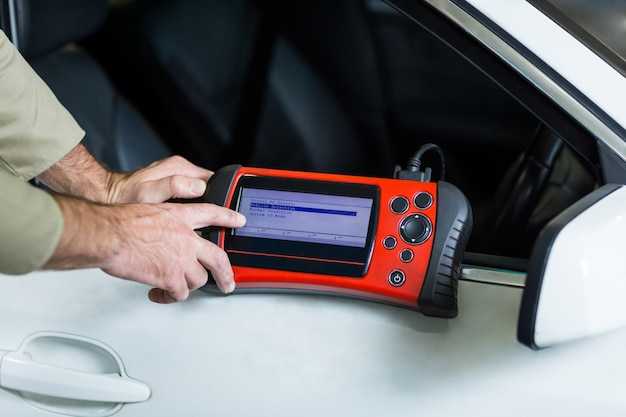
Чтобы обновить программное обеспечение, подключите устройство к стабильной Wi-Fi сети. Затем перейдите в раздел настроек и найдите пункт ‘Обновление ПО’ или аналогичный. Убедитесь, что уровень заряда аккумулятора превышает 50%, чтобы избежать отключения во время процесса.
После проверки наличия обновлений система предложит загрузить последнюю версию. Следуйте инструкциям на экране до завершения установки. По завершении рекомендуется перезапустить устройство для применения новых функций и исправлений.
Если автоматическое обновление не сработало, вы можете загрузить файл прошивки с официального сайта. Скопируйте его на флеш-накопитель, вставьте в устройство и выберите пункт обновления из меню. При этом следите за соблюдением всех инструкций, чтобы предотвратить ошибки.
Важно также периодически проверять форум пользователей для получения информации о новых версиях и возможных проблемах, связанных с обновлениями. Это поможет избежать нештатных ситуаций и обеспечит стабильную работу устройства.
Решение распространенных проблем
При возникновении проблем с устройством, проверьте правильность подключения кабелей. Убедитесь, что все провода надежно зафиксированы, а соединения чистые и без повреждений.
Если экран устройства не реагирует на касания, выполните сброс настроек. Зажмите кнопку питания и дождитесь перезагрузки системы.
При отсутствии GPS-сигнала рекомендуется скорректировать положение антенны. Убедитесь, что устройство находится на открытом пространстве для более стабильного приема.
Если проблемы с Wi-Fi, проверьте наличие доступных сетей и введенные пароли. Попробуйте перезапустить роутер и устройство для восстановления соединения.
Для исправления проблем с Bluetooth-соединением, отключите и повторно включите Bluetooth. Также попробуйте удалить и заново подключить устройство.
Если устройство зависает или работает медленно, выполните очистку кэша или удалите ненужные приложения. Это освободит ресурсы и повысит производительность.
Не забывайте о регулярных обновлениях программного обеспечения. Устаревшие версии могут привести к конфликтам и сбоям в работе.
Советы по уходу за Teyes CC2L Plus
Регулярно очищайте экран устройства от пыли и пятен с помощью мягкой ткани, избегая агрессивных химикатов.
Следите за обновлениями программного обеспечения. Установка новых версий может улучшить производительность и добавить новые функции.
Настройте параметры яркости и контрастности в зависимости от условий освещения для лучшего восприятия информации.
Пользуйтесь защитной пленкой или стеклом для предотвращения появления царапин на экране.
Избегайте резких температурных колебаний в салоне автомобиля, что поможет продлить срок службы устройства.
| Действие | Частота |
|---|---|
| Очистка экрана | Каждые 1-2 недели |
| Проверка обновлений ПО | Каждый месяц |
| Адаптация настроек яркости | По мере необходимости |
| Использование защиты для экрана | При установке |
| Контроль над температурой | Каждый раз при использовании |
Не забывайте отключать устройство на длительное время, если оно не используется, чтобы избежать перегрева.
Храните устройства в безопасных местах, чтобы избежать повреждений от падений или ударов.