
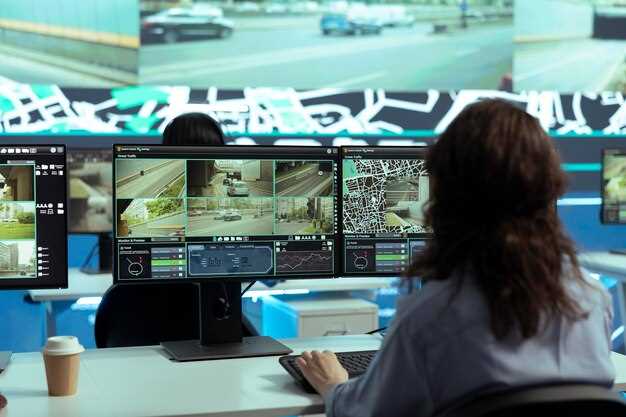
Интеграция андро-камеры в ТС 18 3ДЖ позволяет значительно расширить возможности системы видеонаблюдения, сделав мониторинг более четким и надежным. Такая опция особенно актуальна для тех, кто хочет контролировать ситуацию в режиме реального времени, не ограничиваясь стандартными камерами.
Поддержка андро-камеры обеспечивает качественную передачу изображения, даже при условиях низкой освещенности, и позволяет управлять камерой с мобильного устройства или панели авто. Встроенные алгоритмы обработки видео позволяют снизить уровень шума и восстановить детали, что повышает точность распознавания и облегчает идентификацию.
Это особенно важно для охраны, что делает магнитолу ТС 18 3ДЖ привлекательной для бизнес-объектов и частных домов. При этом настройка системы занимает минимум времени, а интерфейс легко освоить благодаря дружелюбной навигации. В итоге вы получаете максимально гибкое решение для контроля ситуации вблизи или в удаленных зонах.
Как подключить и настроить андро-камеру на ТС 18 3ДЖ

Для подключения андро-камеры к ТС 18 3ДЖ начните с включения автомобиля и подключения камеры к источнику питания через USB или соответствующий кабель. После этого убедитесь, что камера подключена к Wi-Fi сети, созданной системой или своей домашней сетью, в зависимости от модели камеры. На дисплее магнитолы перейдите в раздел ‘Настройки сети’ и откройте список доступных Wi-Fi сетей. Выберите сеть, к которой подключена камера, и введите пароль, если требуется.
Чтобы добавить камеру в систему, зайдите в меню ‘Видеонаблюдение’ или ‘Поддерживаемые камеры’ и выберите опцию ‘Добавить новую’. Введите IP-адрес камеры и нужные учетные данные (имя пользователя и пароль). Если камера поддерживает автоматический поиск, выберите её из списка обнаруженных устройств. В случае ручного ввода убедитесь, что IP-адрес, порт и протокол соответствуют настройкам камеры.
| Параметр | Рекомендации |
|---|---|
| IP-адрес камеры | Введите статический IP, выданный устройством или маршрутизатором |
| Порт | Обычно 554, либо порт, указанный в настройках камеры |
| Имя пользователя / Пароль | Задайте учетные данные, заданные при настройке камеры или внутренние по умолчанию |
| Протокол | RTSP или ONVIF в зависимости от модели камеры |
После внесения данных нажмите кнопку ‘Сохранить’ или ‘Добавить’. В большинство случаев камера появится в списке устройств через несколько секунд. Проверьте изображение и качество видеосигнала. Если изображение не отображается, перепроверьте IP-адрес, пароль и наличие сети камеры.
Далее перейдите к настройке параметров видеонаблюдения: выберите разрешение, режим записи и уведомлений по Motion Detection. В разделе ‘Настройки’ установите параметры удобного для вас отображения и контроля. Весь процесс занимает не более нескольких минут при правильной настройке устройств.
Выбор совместимой андро-камеры: критерии и рекомендации
Обратите внимание на поддержку протокола ONVIF, которая обеспечивает совместимость с большинством современных систем видеонаблюдения и позволяет легко интегрировать камеру в ТС 18 3ДЖ магнитолу.
Изучите спецификации камеры на предмет разрешения: минимум Full HD (1920×1080) для четкой картинки и повышения детализации изображений. При сильных перепадах освещения выбирайте модели с широким динамическим диапазоном (WDR).
Обратите внимание на наличие ночного режима и инфракрасной подсветки – эти параметры обеспечивают видимость даже в темное время суток. Учитывайте дальность инфракрасной подсветки и качество ночной съемки.
Обеспечьте совместимость камеры с ОС Android. Многие современные видеокамеры используют протокол RTSP или ONVIF, что делает их универсальными для межсетевого взаимодействия. Перед покупкой уточняйте, поддерживают ли камеры протоколы, указанные в инструкции магнитолы.
Рекомендуется выбирать модели с возможностью дистанционного управления через приложение на Android, что значительно облегчает настройку и контроль камеры с любого устройства.
Обратите внимание на уровень защиты корпуса: показатель IP66 или выше гарантирует устойчивость к пыли и влаге, что особенно важно для внешних установок.
Наконец, учитывайте отзывы и репутацию производителя: проверяйте наличие обновлений прошивки и поддержку службы поддержки, чтобы обеспечить долгосрочную безотказную работу системы.
Инструкции по подключению камеры к магнитоле через USB и Wi-Fi
Для подключения камеры через USB подключите кабель питания и видеосигнала камеры к соответствующим разъемам на магнитоле. Перед включением убедитесь, что камера правильно закреплена и направлена в нужную сторону. Включите магнитолу, перейдите в раздел настроек видеонаблюдения, найдите пункт ‘Подключение камеры’ и выберите опцию ‘USB-камера’. Автоматически начнется поиск устройств, выберите свою камеру из списка и подтвердите соединение.
При использовании Wi-Fi подключите камеру к домашней сети. Включите камеру и перейдите к настройкам Wi-Fi на магнитоле. В списке доступных сетей выберите сеть камеры и введите пароль, если это требуется. После соединения магнитола автоматически обнаружит камеру и добавит ее в список устройств видеонаблюдения. Проверьте качество видео отображения и убедитесь, что изображение стабильно перед завершением настройки.
| Параметр | Рекомендации |
|---|---|
| USB-камера | Используйте кабель с минимум 1 м длины для удобства монтажа, проверяйте совместимость камеры с USB портами магнитолы |
| Wi-Fi подключение | Обеспечьте стабильное соединение в зоне работы камеры, используйте сеть с хорошим сигналом, вводите правильный пароль |
| Общие советы | Перед началом убедитесь, что владельческие прошивки магнитолы обновлены, а настройки сети или USB-подключения соответствуют рекомендациям производителя |
Настройка соединения: установка IP-адресов и порты
Начинайте с доступа к меню настроек магнитолы через главный экран. Выберите раздел ‘Настройки сети’ или аналогичный пункт.
Для правильной работы видеонаблюдения нужно внести IP-адрес камеры и значения портов. Введите уникальный IP-адрес внутри той же подсети, что и магнитола, например, если устройство с IP 192.168.1.10, присвоите камере адрес 192.168.1.20.
- Параметр ‘IP-адрес камеры’ обязательно совпадает с подсетью вашей системы.
- Значение ‘Маска подсети’ обычно – 255.255.255.0, оно задает диапазон активных адресов.
- Настройка ‘Шлюза’ должна указывать IP-адрес маршрутизатора, чаще всего – 192.168.1.1.
Перейдите к настройке портов. Введите порты, используемые для передачи видеопотока и управления камерой. Обычно это значений по умолчанию: порт для видео – 554, для управления – 8000.
- Задайте постоянные порты для исключения конфликтов (например, 554 и 8000).
- Проверьте, чтобы выбранные порты не были заблокированы брандмауэром или другим программным обеспечением.
- Если система предполагает возможность изменения портов, выбирайте числа, уникальные в рамках вашей сети.
Обновление программного обеспечения для поддержки новых камер
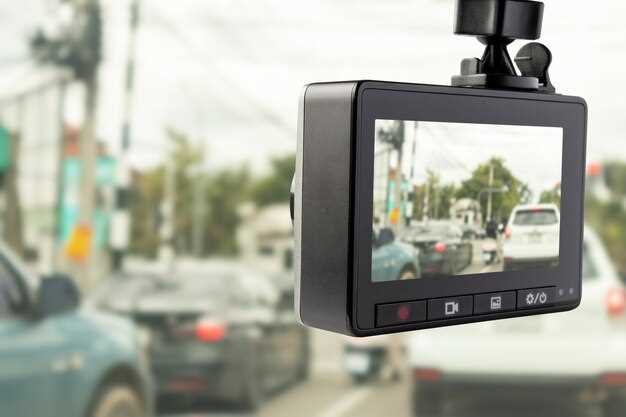
Обновите прошивку ТС 18 3ДЖ магнитолы через официальный сайт или приложение производителя. Скачайте последнюю версию файла обновления и сохраняйте его на USB-носитель, следуя инструкции для вашего устройства.
Перед началом обновления убедитесь, что магнитола подключена к стабильному источнику питания и сети Wi-Fi, чтобы исключить перебои во время загрузки.
Процесс обновления включает следующие шаги:
- Подключите USB-устройство с файлом прошивки к магнитоле.
- Перейдите в меню настроек и выберите раздел ‘Обновление программного обеспечения’.
- Запустите процедуру обновления, следуя подсказкам на экране.
Не выключайте магнитолу и не извлекайте USB-носитель, пока идет процесс обновления. Обычно это занимает несколько минут, после чего устройство автоматически перезагружается.
После завершения убедитесь, что версия прошивки обновилась, проверив соответствующий раздел настроек. Для поддержки новых камер обязательно выполните заводское сброс настроек или настройте параметры видеонаблюдения, если обновление требует этого.
Регулярно проверяйте наличие новых версий прошивки, чтобы получить исправления и расширения функциональных возможностей, включая поддержку последних моделей камер.
Практические сценарии использования и оптимизация видеонаблюдения с ТС 18 3ДЖ
Настройте функцию автоматического переключения видеокамер по проектируемым маршрутам, чтобы обеспечить непрерывный обзор ключевых точек без необходимости постоянного ручного вмешательства. Это повысит оперативность реагирования и упростит контроль за объектами.
Используйте интеграцию с Android-камерами для расширения возможностей видеонаблюдения ночью или в условиях плохой освещенности. Подключите камеры с инфракрасной подсветкой и настройте автоматическую активацию режима ночного наблюдения для получения четкого изображения при слабом освещении.
Оптимизируйте работу системы, настроив аналитику движения и характеристики видеозаписи. Продвинутые алгоритмы распознавания позволяют отслеживать подозрительную активность, повысить точность тревожных уведомлений и снизить количество ложных срабатываний.
При необходимости увеличить масштаб видеонаблюдения, используйте мультиэкранный режим просмотра. Совместите несколько каналов и камер в единый интерфейс, чтобы эффективно контролировать разные зоны с минимальными затратами времени и ресурсов.
Обеспечьте бесперебойную работу системы, подключив ТС 18 3ДЖ к резервным источникам питания и системам контроля за состоянием устройств. Регулярное обновление прошивки и настройка параметров поможет сохранить максимальную стабильность и надежность наблюдения.
Для быстрого поиска и анализа событий используйте встроенные функции маркировки видео и создание отчетов. Настройте автоматическую архивацию данных и определите оптимальный период хранения для конкретных объектов или условий эксплуатации.
Обеспечение круглосуточного видеонаблюдения и уведомлений
Настройте постоянную работу системы камер с помощью функции циклической записи и непрерывного видеонаблюдения, чтобы фиксировать ситуацию независимо от времени суток. Встроенные функции записят кадры в фоновом режиме, минимизируя пропуски и обеспечивая полноту видеонарезки.
Используйте встроенную функцию уведомлений о движении и срабатывании сенсоров. При обнаружении активности камера автоматически отправит push-уведомление на смартфон или зарегистрирует событие в журнале, что позволяет оперативно реагировать на происходящее.
Объедините работу магнитолы с мобильным приложением, чтобы получать оповещения и просматривать видеопоток в реальном времени. Это обеспечивает контроль за объектом даже при отсутствии доступа к системе через основной дисплей.
Настройте параметры детекции, чтобы исключить ложные срабатывания от мелких движущихся объектов или погодных условий. Постарайтесь подобрать чувствительность сенсоров, чтобы получать только важные уведомления, избегая перегрузки информацией.
Для организации полноценной системы круглосуточного наблюдения используйте качественное освещение или ИК-подсветку. Это повысит качество изображений при низкой освещенности и сделает ночное видеонаблюдение более надежным.
Настраивайте режимы работы системы в зависимости от времени суток и условий. Например, выключайте уведомления в периоды активности внутри помещения, чтобы не получать лишних сообщений, и включайте ночной режим для улицы.
Объединение нескольких камер в единую систему мониторинга
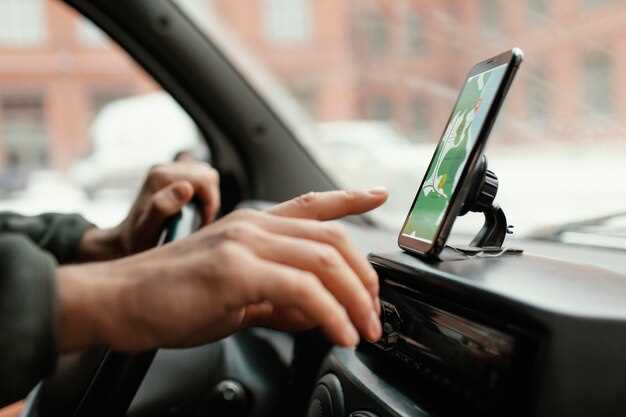
Для создания надежной системы видеонаблюдения рекомендуется подключать все камеры к одному серверу или программному обеспечению, что обеспечивает централизованный контроль. Используйте видеорегистратор с поддержкой нескольких каналов, чтобы обеспечить одновременный просмотр и запись с каждой камеры.
Обеспечьте быструю связь между камерами и контроллером через современные протоколы передачи данных, такие как ONVIF или RTSP, чтобы упростить интеграцию устройств разных брендов. Такой подход дает возможность использовать единую платформу для настройки и управления всеми камерами.
Настройте распределение ролей: одни камеры отвечают за общую картинку, другие – за детализацию в важных зонах. Это поможет повысить эффективность наблюдения и снизить загрузку сети. Также используйте зоны поиска для быстрого обнаружения активности в конкретных участках.
Интеграция с системой оповещений и записей автоматизирует реагирование на события. Например, при движении в нежелательной зоне система автоматически отправит оповещение на мобильное устройство и начнет запись в облако или на локальный накопитель.
Обеспечьте резервное копирование данных и резервные каналы связи. В случае сбоев или потери соединения система сможет автоматически переключиться на резервные ресурсы без потери инвестиций во время наблюдения.
Используйте интерфейсы с дружественными настройками и возможностью масштабирования. Такая архитектура позволит добавлять новые камеры, увеличивая охват или улучшая качество мониторинга без необходимости менять всю систему.
Настройка записей и управление хранящимися видеофайлами
Чтобы обеспечить непрерывное видеонаблюдение, установите автоматическую запись при движении и настройте длительность хранения данных. Для этого откройте меню настроек видеорегистрации, выберите параметры запуска записи и задайте интервал между файлами.
Используйте функцию автоматической перезаписи, чтобы старые файлы заменялись новыми по мере заполнения памяти. Активируйте её, чтобы избежать ручного удаления видеозаписей и сохранить свежие кадры.
Обеспечьте быструю навигацию по хранящимся файлам через встроенный файловый менеджер. Для удобства создавайте папки по датам или событиям, чтобы быстро находить нужные записи без поиска в общем списке.
Настройте автоматическую архивизацию видео в облако или на внешние носители. Для этого выберите соответствующие параметры в разделе управления файлами, укажите папки хранения и подключите нужные устройства или сервисы.
Перед удалением файлов убедитесь, что важные записи экспортированы или сохранены. Воспользуйтесь функцией резервного копирования, чтобы сохранить важные моменты отдельно. Настройте автоматический режим очистки старых файлов, исключающий случайную потерю ценных данных.
Для быстрого доступа к недавним событиям создайте закладки или ярлыки в интерфейсе системы. Это поможет мгновенно перейти к нужным видео без долгого поиска.
Использование функций детекции движения и автоматического просмотра
Настройте детекцию движения так, чтобы она активировала запись и уведомления только при выявлении подозрительных движений в выбранных зонах. Это поможет снизить количество ложных тревог и сосредоточиться на действительно важной активности.
Чтобы повысить точность срабатываний, определите оптимальную чувствительность и ограничьте зоны наблюдения, исключив проходящих мимо людей или окружающие предметы.
Автоматический просмотр позволяет выбрать режим непрерывного отслеживания движения или автоматического воспроизведения записей по событиям. Настройте его так, чтобы система переходила к последней заметной активности, показывая свежие кадры без задержек.
Используйте последовательное воспроизведение видео слайд-шоу, чтобы быстро просмотреть все зарегистрированные события за последний период, или установите таймировку, при которой система автоматически переключается на ближайшее или наиболее важное событие.
Для повышения эффективности объединяйте эти функции с настройками уведомлений на смартфон. При обнаружении движения система сразу посылает push-уведомление и запускает автоматический просмотр видео, чтобы вы могли быстро оценить ситуацию.
Оптимизируйте работу системы, отключая автоматический просмотр в периоды низкой активности, чтобы снизить расход ресурсов и избежать нежелательных переключений.