
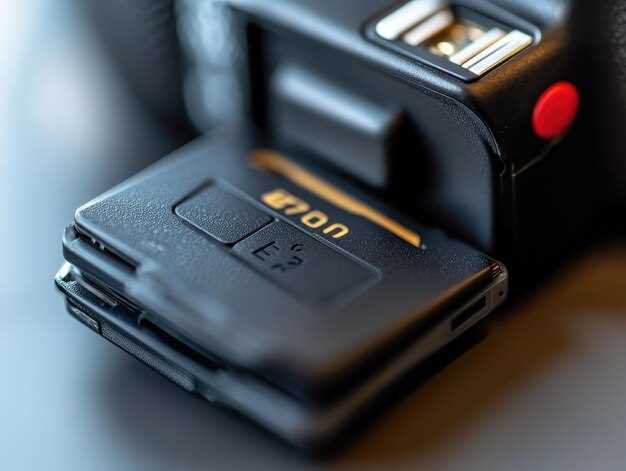
Обычно проблема появляется из-за несовместимости карты с вашим устройством или неправильных настроек. Проверьте, поддерживает ли ваш видеорегистратор выбранную карту памяти по объему и типу, а также убедитесь, что карта установлена правильно и плотно. Если с этим всё в порядке, стоит перейти к более глубоким способам устранения неисправностей.
Начинайте с простого форматирования карты памяти в самом видеорегистраторе или через компьютер, используя надежные файловые системы, такие как FAT32 или exFAT. Это поможет исправить возможные сбои в файловой системе и устранит ошибки чтения данных. Не забудьте сохранить важные файлы заранее, чтобы не потерять их во время процедуры.
Если после форматирования ошибка сохраняется, попробуйте протестировать карту памяти на другом устройстве или заменить ее на новую, чтобы исключить возможность деградации памяти. В случае, когда карта новых образцов все равно вызывает ошибку, стоит проверить, не повреждена ли сама слот-карта. Иногда окисление контактов или грязь вызывает неправильное распознавание.
Почему возникает ошибка карты памяти в видеорегистраторе и как её распознать
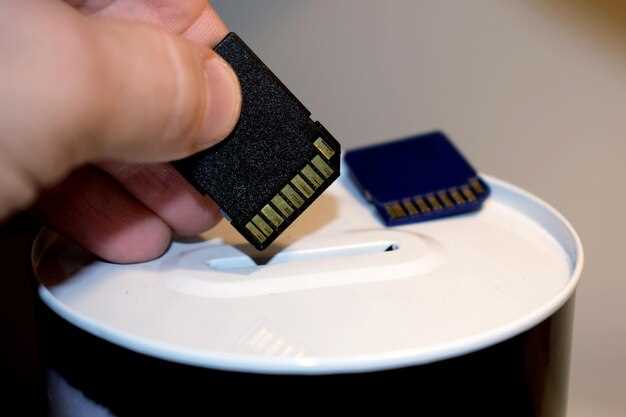
Проверьте состояние карты памяти на наличие физического повреждения или загрязнений. Поврежденная или грязная карта может вызывать ошибку. Осмотрите контакты, очистите их мягкой сухой тканью, избегая влаги и агрессивных веществ.
Обратите внимание на файловую систему карты. Если она не поддерживается устройством или повреждена, видеорегистратор может не читать её корректно. Запустите проверку через компьютер: подключите карту и выполните диагностику файловой системы, например, в Windows – через свойства и команды CHKDSK.
Обратите внимание на объем памяти. Если карта заполнена или превышает поддерживаемый размер регистратора, возможны сбои и ошибки. Проверьте максимально допустимый размер карты в инструкции к девайсу и используйте подходящую карту.
Иногда причина ошибки – использование неподдерживаемого типа карты памяти, например, карта SDXC вместо SDHC или старого стандарта. Ознакомьтесь с техническими характеристиками видеорегистратора и подбирайте только подходящие карты.
| Причина | Как распознать | Что делать |
|---|---|---|
| Физическое повреждение | трещины, царапины, грязь на контактах | Очистить контакты, при необходимости заменить карту |
| Повреждение файловой системы | Ошибки при доступе, недоступность файлов | Проверить и восстановить файловую систему при помощи ПК |
| Недопустимый объем или тип карты | Уведомление о несовместимости, новые карты не читаются | Использовать карту подходящего типа и размера |
| Заполненность карты | Недостаточно свободного места, ошибка при записи | Очистить или заменить карту на более емкую |
Типичные причины отказа карты памяти и знаки неисправности
Начинайте искать причину неисправности по признакам, которые показывает видеорегистратор. Если устройство не распознает карту или пишет ошибку, проверьте, есть ли заметные повреждения на поверхности карты, такие как царапины, сгибы или сколы. Такие повреждения нарушают контакт между картой и слотами, вызывая сбои.
Обращайте внимание на частые перезагрузки или сбои в работе видеорегистратора. Эти сигналы могут указывать на внутренние проблемы микросхемы или повышенную температуру карты. Временами карта «зависает» при попытке чтения или записи, что свидетельствует о неполадках в микросхеме или перепутанных секторах.
Замечаете ли вы потерю данных или ситуации, когда файлы исчезают или становятся недоступными? Часто это связано с повреждением файловой системы. Такое случается после неправильного извлечения карты либо из-за сбоев питания во время записи.
Обратите внимание на ошибочные сообщения, такие как «неподдерживаемый формат» или «ошибка записи». Они могут быть вызваны несовместимостью файловой системы или глубокой ошибкой в структуре данных. Такие ситуации требуют форматирования или восстановления файловой системы.
Общее правило – карта, на которой появляются эти знаки, скорее всего, нуждается в проверке на повреждения или перепрошивке. Иногда помогает обновление микропрограммы или замена устройства, если признаки неисправности остаются.
Виды ошибок и их интерпретация: сообщение на дисплее и звуковые сигналы
Проверьте сообщение на дисплее и звуковые сигналы, чтобы определить причину сбоя карты памяти. Обычно при ошибках видеорегистратор отображает конкретные коды или текст, а также издает определенные звуковые сигналы.
Ошибка ‘Нет карты памяти’ или ‘Карта отсутствует’ обычно сопровождается коротким зуммером и появляется на экране при отсутствии карты или неправильной вставке. В этом случае извлеките карту, проверьте ее целостность и правильность установки.
‘Ошибка чтения карты’ или ‘Карты повреждены’ сигнализирует о проблемах с файловой системой или физическими повреждениями. Звуки повторяющегося короткого сигнала и сообщение о чтении свидетельствуют о необходимости проверить карту. Попробуйте подключить ее к компьютеру, проверить на наличие ошибок и отформатировать, если данные не важны.
‘Карта переполнена’ сопровождается одноразовым звуковым сигналом и предупреждением на дисплее. Освободите место, удалив старые видеофайлы или скопировав их на другое устройство. Используйте только карты с рекомендуемым объемом и скоростью записи.
Ошибки, связанные с несовместимостью, проявляются сообщением о неподдерживаемом формате или скорости записи. Обычно сопровождаются короткими звуковыми сигналами. Решение включает замену карты на тот тип, который указаны в инструкции к регистратору.
Обратите внимание на длительность и частоту звуковых сигналов: повторяющиеся короткие – как правило, указывают на проблему с картой, а длинные – на критические сбои или необходимость перезагрузки устройства. В случае сложных ошибок проконсультируйтесь с технической поддержкой или обратитесь к руководству пользователя.
Поддерживайте в порядке соединения и совместимость карт памяти, избегайте использования устаревших или неподдерживаемых моделей, и своевременно проводите форматирование для минимизации рисков ошибок.
Проверка совместимости карты памяти с моделью видеорегистратора
Перед покупкой карты памяти ознакомьтесь с техническими характеристиками конкретной модели видеорегистратора. Обычно в руководстве или на сайте производителя указывается требуемый тип и класс карты.
- Поддерживаемые форматы файлов: большинство устройств работают с форматами FAT32, exFAT или NTFS. Убедитесь, что выбранная карта соответствует этим стандартам.
- Объем карты памяти: большинство современных моделей требуют карты объемом от 32 Гб до 256 Гб. Проверьте максимальный поддерживаемый объем в инструкции или на сайте производителя.
- Класс скорости: рекомендуется использовать карты класса не ниже Class 10 или UHS-I для стабильной записи видео высокого разрешения.
- Тип соединения: убедитесь, что карта имеет правильный интерфейс – большинство используют microSD или SDXC. Для встроенного слота выбирайте только подходящий тип.
- Проверьте рекомендации по брендам. Популярные и проверенные бренды, такие как Samsung, Kingston, SanDisk, менее склонны к ошибкам и сбоям.
Перед установкой убедитесь, что карта новой или использованной функции форматирования. Иногда она должна быть полностью очищена, чтобы правильно функционировать с конкретной моделью видеорегистратора. Также полезно проверить карту на наличие ошибок с помощью компьютера или специального софта перед использованием в устройстве, это снизит вероятность возникновения ошибок при записи.
Основные показатели исправности карты: что показывают индикаторы и тесты
Проверьте состояние карты памяти с помощью встроенных тестов или специальных утилит. Начните с просмотра индикаторов на устройстве: световой сигнал или сообщение на дисплее часто указывают на тип неисправности. Например, постоянный красный свет может означать, что карта не определена или повреждена, а зеленый – что устройство успешно ее читает.
Стоит выполнить форматирование карты в самом регистраторе или через компьютер с помощью специальных программ. Если после форматирования ошибки не исчезают, значит, есть признаки аппаратных сбоев – тогда лучше заменить карту.
Обратите внимание на ошибки файловой системы: они могут указывать на наличие битых секторов или поврежденных данных. В таких случаях рекомендуется проверить карту через ПК с помощью утилит типа CHKDSK или SD Card Formatter. Обнаружение битых секторов – повод заменить носитель.
Следите за уровнем износа карты с помощью специальных приложений или встроенных функций. Некоторые карты и регистраторы отображают оставшуюся ресурсоемкость карточки, что позволяет определить, когда пора менять ее.
Общие ошибки памяти у популярных моделей регистраторов и как их избежать
Одна из распространенных проблем – использование карт памяти с некорректной скоростью записи. Обратите внимание, что большинство регистраторов требуют карты CLASS 10 или UHS-I для стабильной работы. Используйте только проверенные бренды, такие как Samsung, Kingston или SanDisk, чтобы избежать ошибок чтения и записи.
Некорректный формат файловой системы также вызывает сбои. Перед использованием отформатируйте карту в FAT32 или exFAT с помощью настроек регистратора или ПК. Не форматируйте его через непроверенные утилиты или в телефоне, ведь это может привести к несовместимости.
Ошибки могут возникать из-за засорения памяти файлам до их полного хранения. Регулярно очищайте карту, удаляя устаревшие видеозаписи или архивные файлы. Обратите внимание, что автоматическая перезапись должна быть активирована в настройках, чтобы новые видео заменяли старые.
Некоторые модели чувствительны к неправильным или поврежденным файлам. Не удаляйте файлы вручную через проводник, а используйте функцию форматирования или встроенные инструменты регистратора. Это сохранит целостность файловой системы и исключит ошибки при дальнейшем использовании.
| Проблема | Причина | Рекомендации |
|---|---|---|
| Ошибки при чтении/записи | Некорректная карта или низкая скорость | Используйте карты CLASS 10 или UHS-I |
| Проблемы с воспроизведением видео | Поврежденные файлы или сбои в файловой системе | Форматируйте карту в FAT32/exFAT с помощью регистраторa |
| Потеря данных или дефекты файла | Ручное удаление или неправильное форматирование | Удаляйте файлы только через инструменты регистратора или ПК |
| Автоматическая запись не работает | Недостаточно свободного пространства или некорректный формат | Регулярно очищайте память и настройте автоматическую перезапись |
Практические решения при возникновении ошибок: пошаговые инструкции и советы

Проверьте карту памяти на наличие физического повреждения или грязи. Очистите контакты мягкой тканью или замените карту, если видите трещины или деформации.
Отключите видеорегистратор, извлеките карту памяти и вставьте её обратно, убедившись, что она надежно зафиксирована. Иногда проблема решается простым переподключением.
Отформатируйте карту памяти средствами регистратора, если такая опция есть, или вставьте её в компьютер. Используйте рекомендованные файловые системы, например FAT32 или exFAT, в зависимости от объёма файла.
Перед форматированием сделайте резервную копию важных записей для сохранения необходимой информации. После этого выполните форматирование, следуя инструкциям производителя.
Обновите прошивку видеорегистратора до последней версии через официальное сайт или приложение. Обновления часто исправляют ошибки совместимости с картами памяти.
Проверьте, работает ли карта памяти с другим устройством, чтобы исключить её неисправность. Если карта не распознается, приобретите новую карту соответствующего класса и объема.
Настройте параметры видеорегистратора, убедитесь, что выбран оптимальный формат записи и файловая система. Иногда изменения настроек помогают устранить ошибки чтения и записи.
Используйте только карты памяти, рекомендуемые производителем регистратора, чтобы избежать несовместимости. Обратите внимание на класс карты – обычно для видеорегистраторов нужен минимум Class 10.
Если после всех действий ошибка продолжает появляться, обратитесь к специалисту или в сервисный центр для диагностики. В некоторых случаях требуется замена устройства или его компонентов.
Переформатирование карты памяти без потери данных
Перед началом переформатирования создайте резервную копию всех важных файлов на другом устройстве или компьютере. Используйте надежное программное обеспечение, например, встроенные инструменты Windows или macOS, или специализированные программы, такие как MiniTool Partition Wizard. Убедитесь, что выбрали правильный тип файловой системы: для видеорегистраторов обычно используют FAT32 или exFAT, так как они совместимы с большинством устройств.
Запустите выбранную программу и выберите соответствующий раздел на карте памяти. В настройках укажите опцию ‘быстрого форматирования’, чтобы минимизировать риск повреждения данных. После завершения процесса проверьте, что карта работает корректно, вставив ее обратно в устройство и проверив правильность отображения файлов и функционирование.
Если после форматирования появляется сообщение о ошибке или карта продолжает работать некорректно, попробуйте выполнить полное форматирование с использованием другого инструмента или компьютера. В некоторых случаях помогает восстановление файла системы карты с помощью программ вроде DiskGenius, чтобы устранить возможные ошибки и подготовить карту к новой записи.
Не забудьте после форматирования сделать тест-запись на карту, чтобы убедиться в исправности и стабильности работы видеорегистратора. Это поможет исключить потенциальные проблемы при следующем использовании и повысит надежность сохранения видеофайлов без рисков их потери.
Использование программ для восстановления данных и проверки ошибок
Запустите в популярной программе для восстановления данных глубокий сканинг карты памяти, чтобы выявить и извлечь поврежденные или потерянные файлы. Настраивайте параметры поиска, чтобы максимально охватить возможные причины ошибок.
После завершения сканирования используйте встроенные инструменты предварительного просмотра, чтобы определить целесообразность восстановления. Восстанавливайте важные файлы сразу, избегая их перезаписи на ту же карту, что обеспечивает сохранность исходных данных.
Для устранения ошибок файловой системы проведите проверку через десктопные утилиты типа CHKDSK или аналогичные. Запустите команду с флагами /f и /r, чтобы исправить ошибки и выделить поврежденные сектора на карте памяти.
Перед обходом с программными средствами убедитесь, что карта вставлена во внутренний кардридер на ПК или ноутбуке, а также отключите автоматическую обработку файлов системой, чтобы не перезаписать данные во время проверки.
Регулярно обновляйте используемые программы для получения новых функций и исправлений ошибок. Используйте проверенные версии, которые не могут нанести повреждения или замедлить работу карты памяти.
Замена карты памяти: как выбрать подходящую и настроить правильные параметры
Чтобы выбрать подходящую карту памяти для видеорегистратора, сосредоточьтесь на поддерживаемых производителем характеристиках. Начните с определения максимальной емкости, которая совместима с вашей моделью. Обычно это отображается в документации или на корпусе устройства. Например, если видеорегистратор поддерживает карты до 128 ГБ, не выбирайте варианты с большим объемом, чтобы избежать ошибок чтения или записи.
Обратите внимание на класс скорости карты. Для видеорегистраторов рекомендуется использовать карты не ниже класса 10 (UHS-I U3). Это обеспечит достаточную пропускную способность для записи видео в высоком разрешении без пропусков и потери данных. Выбирая карту, также проверьте поддерживаемые стандарты – карты SDHC, SDXC или microSD, в зависимости от конструкции вашего устройства.
Перед покупкой протестируйте карту в другом устройстве, чтобы быть уверенным в её исправности. Обратите внимание на наличие заводской гарантии и рекомендации производителя по использованию конкретных брендов или моделей. Не стоит экономить на качестве, поскольку дешёвые варианты могут вызывать ошибки и потерю данных в самый неподходящий момент.
Настройка параметров работает следующим образом: после установки новой карты, отформатируйте её через меню видеорегистратора. Используйте форматирование внутри устройства, а не через компьютер или другое оборудование, чтобы обеспечить корректность файловой системы – обычно это FAT32 или exFAT, в зависимости от размера карты. Форматирование очищает устройство от старых файлов и гарантирует стабильную работу системы.
Настраивайте параметры записи так, чтобы обеспечить баланс между качеством видео и размером файла. Обычно в меню предусмотрены настройки разрешения, частоты кадров и качество записи. Для большинства моделей удобно выбрать режим «Экономичный» или «Стандартный», если приоритет – объем накопленных данных. При необходимости, увеличьте качество и частоту кадров для записи более четкого видео, но помните, что это увеличит требования к скорости карты и её емкости.
Для регулярной работы убедитесь, что карта находится в хорошем состоянии. Проверяйте её состояние раз в несколько месяцев, и при появлении ошибок или проблем с записью – сразу заменяйте. Используйте подходяще выбранную карту только в совместимом устройстве во избежание преждевременного износа или повреждения данных.
Обновление прошивки видеорегистратора для устранения ошибок с памятью
Обновите прошивку устройства, скачав последнюю версию с официального сайта производителя. Перед началом процедуры обязательно заряжайте аккумулятор или подключите регистратор к источнику питания, чтобы избежать перебоев. Распакуйте файл обновления и вставьте карту памяти в компьютер или используйте USB-кабель для передачи данных.
Запустите специальную программу для прошивки, которая обычно прилагается к файлу обновления или есть в личном кабинете на сайте производителя. Выберите устройство из списка подключенных и следуйте инструкциям на экране. Обратите внимание, что в процессе обновления нельзя отключать видеорегистратор или извлекать карту памяти.
После завершения процесса перезагрузите устройство и проверьте наличие ошибок. Обновленная прошивка часто исправляет сбои, связанные с чтением и записью данных на карту памяти, а также улучшает работу с файловой системой.
Если при обновлении возникают вопросы или процесс занимает слишком много времени, обратитесь в официальный сервис или к специалистам для получения поддержки. Не забывайте создавать резервные копии настроек и данных перед началом обновления, чтобы избежать потери важной информации.
Когда обращаться к специалистам и как подготовиться к ремонту или замене
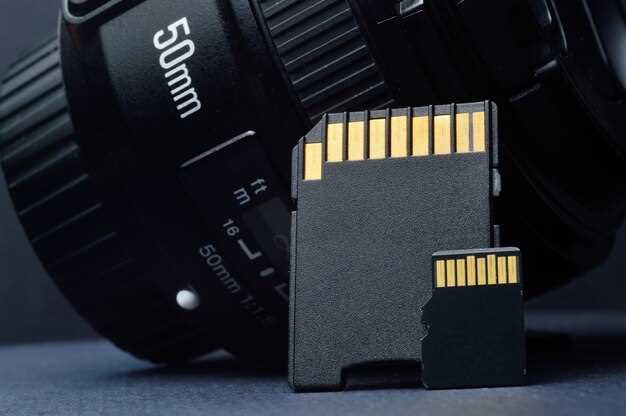
Обнаружив проблему с картой памяти видеорегистратора, не пытайтесь самостоятельно извлечь и заменить ее, если не уверены в своих навыках. Обратитесь к специалистам, если попытки устранить ошибку на собственном уровне не дают результатов или возникают дополнительные неполадки с устройством.
Перед визитом к сервисному специалисту подготовьте устройство: отключите его от питания, аккуратно извлеките карту памяти и запишите виды ошибок или необычное поведение регистратора. Чем подробнее вы расскажете о проблеме, тем быстрее диагностируют и устранят неисправность.
Обязательно возьмите с собой гарантийный талон и чек, если устройство еще на гарантии. Это позволит ускорить процесс оформления ремонта или замены без дополнительных затрат. Также отметьте модель и серийный номер видеорегистратора, чтобы специалист сразу понимал точную комплектацию.
При подготовке к ремонту избегайте самостоятельных попыток вскрытия корпуса или замены компонентов, если не обладаете соответствующими навыками. Не забудьте убрать все личные данные с устройства для защиты конфиденциальности. Четко сформулируйте проблему и опишите свои действия, чтобы специалист мог оценить степень сложности и необходимые меры.